概要
サードパーティサービスである Cloudflare の最近の変更により、一部の Allxon サービス機能に影響が出ています。継続的かつ安定した運用を確保するため、2025年3月31日までに必要なアップデートを完了してください。
このガイドでは、Allxon サービスをシームレスに復旧するための Cloudflare 移行計画の手順を説明します。期限までにアップデートを行わない場合、サービスが中断され、デバイス管理やリモート操作に影響が出る可能性があります。
本ガイドは、「Allxon Agent アップデートガイド」と「OOB アップデートガイド」の2つのセクションに分かれています。アップデートプロセス中に問題が発生した場合は、サポートまでお問い合わせください。
Allxon Agent アップデートガイド
ステップ 1. Allxon Agent のバージョンを確認する
お使いの Allxon Agent のバージョンが v3.0.0 より高く v3.15.1 より低い場合は、Allxon サービスへの継続的なアクセスを確保するために、Allxon Release 3.15.1 にアップデートしてください。
ステップ 2. Allxon Agent をアップデートする
最新の Allxon Agent にアップデートするには、公式ガイドに従ってください:
🔗 Allxon Agent のアップデート方法
Out-Of-Band (OOB) アップデートガイド
Allxon サービスへの継続的なアクセスを確保するため、以下の手順に従って OOB ファームウェアの確認とアップデートを行ってください。
ステップ 1. OOB ファームウェアのバージョンを確認する
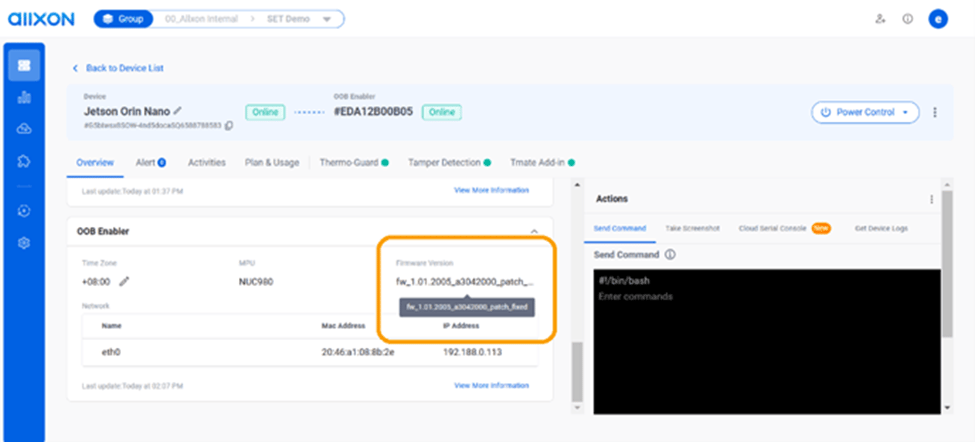
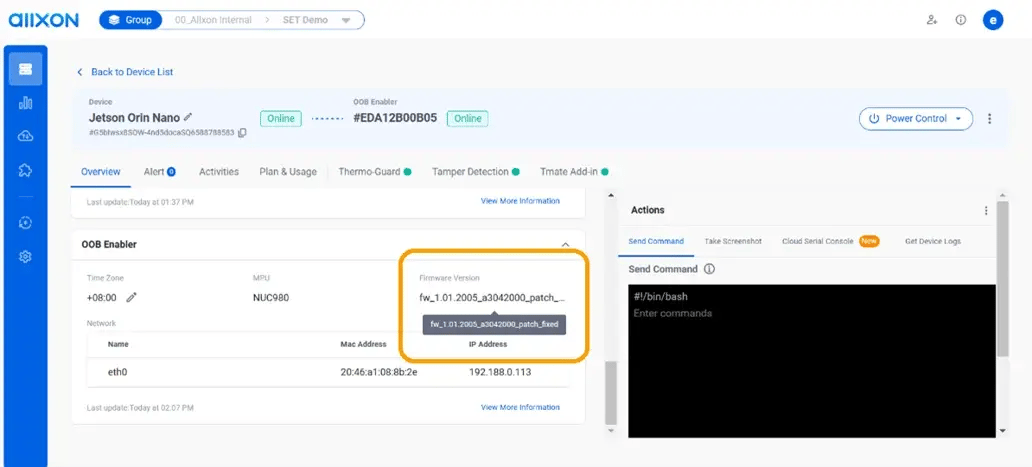
Allxon Portal でファームウェアのバージョンを確認してください。以下のいずれかの状況に該当する場合があります:
- Allxon Portal 上でファームウェアのバージョンが空欄の場合は、対応は不要です。
- バージョンが fw_1.00.2000 より低い場合(例:fw_1.00.1000)、詳細なサポートについてお問い合わせください。
- ファームウェアのバージョン(形式:fw_1.XX.xxxx)の末尾が 2000 から 2007(両端を含む)の数字で終わり、かつ末尾に「fixed」が含まれていない場合は、以下のいずれかの方法でアップデートを行ってください。
ステップ 2. OOB ファームウェアをアップデートする
お使いのネットワーク環境に合わせて、以下のいずれかの方法を選択してください:
方法 1:OOB 設定 Web GUI 経由でパッチを適用する(同一サブネット)
ステップ 1. ネットワーク設定を確認する
Web GUI 経由で OOB Enabler にアクセスするには、お使いのコンピューターが同一のサブネット上にある必要があります(例:192.168.0.xxx のような IP アドレス)。
ステップ 2. Web GUI にアクセスする
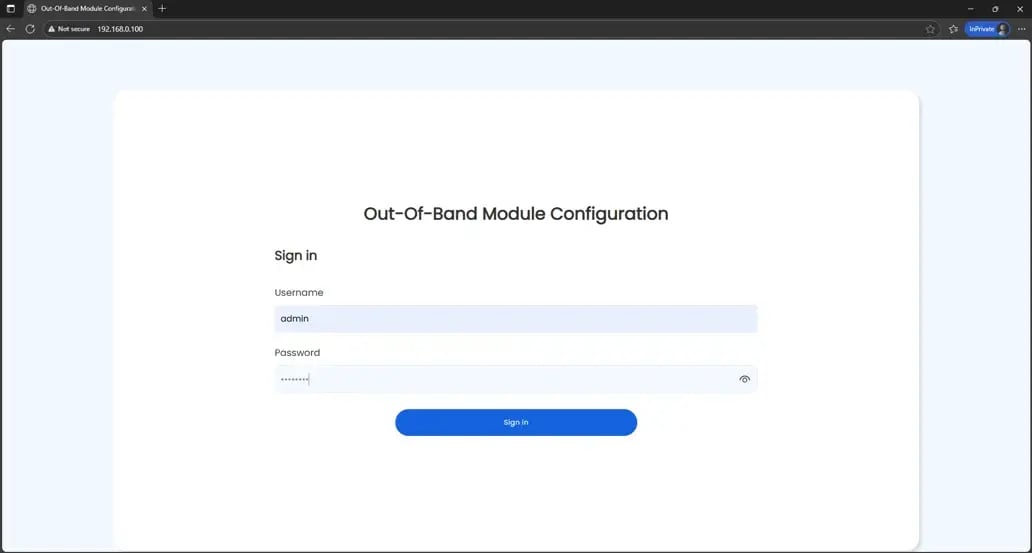
Web ブラウザーを開き、デバイスのローカル IP アドレスを入力して、以下のデフォルトの資格情報(認証情報)を使用してログインします:
ユーザー名:admin
パスワード:oobadmin
ステップ 3. ファームウェアパッチをアップロードする
「Firmware Upgrade(ファームウェアアップグレード)」の項目を見つけ、「Choose File(ファイルを選択)」ボタンをクリックして、ダウンロードしたファームウェアパッチをアップロードし、アップデートを実行します。
-png-4-webp.webp?width=1032&height=535&name=image%20(9)-png-4-webp.webp)
ステップ 4. アップデートを確認する
アップデート完了後、システムは自動的に再起動します。再起動が完了したら、Allxon Portal でファームウェアのバージョンを確認してください。パッチが正常に適用されていれば、末尾に「fixed」という文字が表示されます。
方法 2:OOB 設定 Web GUI 経由でパッチを適用する(異なるサブネット)
ステップ 1. ネットワーク設定を確認する
ホスト PC と OOB Enabler が異なるサブネットにある場合は、この方法を使用します。LAN ケーブル(イーサネットケーブル)を使用して、ホスト PC を OOB Enabler に直接接続してください。
ステップ 2. 環境設定
- LAN ケーブルを使用して、OOB Enabler と PC を直接接続します。
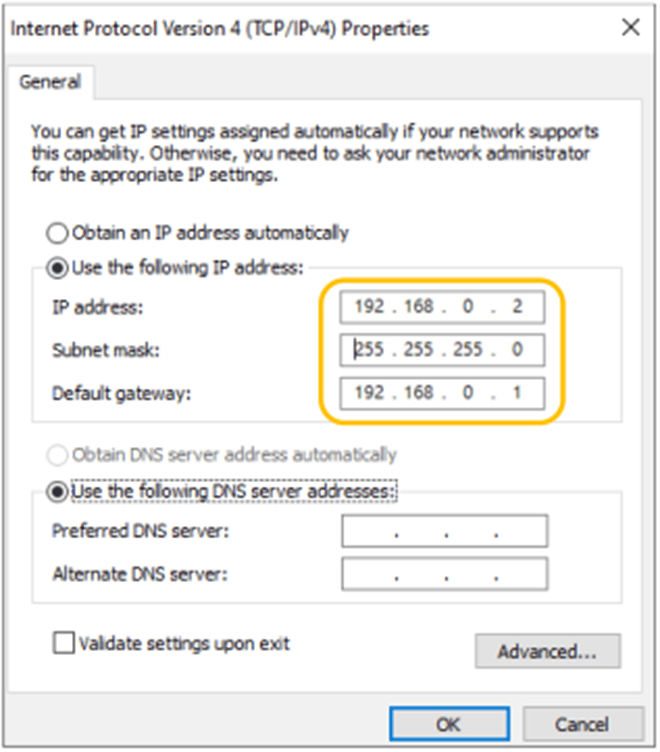
- PC 側で、以下の設定値を使用して静的 IP(固定 IP)を設定します:
- IP アドレス: 192.168.0.2
- サブネットマスク: 255.255.255.0
- ゲートウェイ: 192.168.0.1
*注意:OOB Enabler が以前に設定されていた場合は、プラグを抜いてデバイスを再起動し、IP アドレスをデフォルトにリセットしてください。
ステップ 3. OOB Web GUI にアクセスする
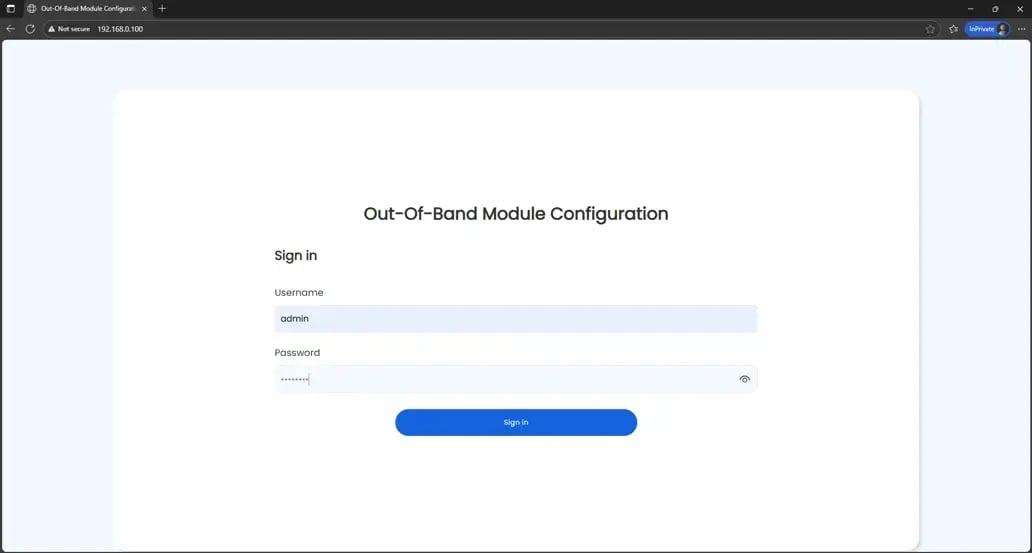
ブラウザーを開き、OOB Enabler のデフォルト IP アドレスを入力します:192.168.0.100
以下の情報でログインします:
- ユーザー名: admin
- パスワード: oobadmin
ステップ 4. ファームウェアパッチをアップロードする
「Firmware Upgrade(ファームウェアアップグレード)」の項目を見つけ、「Choose File(ファイルを選択)」ボタンをクリックして、ダウンロードしたファームウェアパッチをアップロードし、アップデートを実行します。
-png-4%20(1)-webp.webp?width=1032&height=535&name=image%20(9)-png-4%20(1)-webp.webp)
ステップ 5. Web GUI でアップデートを確認する
アップデート完了後、システムは自動的に再起動します。再起動が完了したら、再度 Web GUI にログインしてファームウェアのバージョンを確認してください。
- 再度 Web GUI にログインします。
- 「Firmware Version(ファームウェアバージョン)」のセクションに移動します。
- バージョンの末尾に「fixed」という文字が含まれていることを確認します。
ステップ 6. ネットワークに再接続する
OOB Enabler をインターネットに接続します。
ステップ 7. Allxon Portal でアップデートを確認する
OOB Enabler がオンラインになったら、Allxon Portal 経由で再度ファームウェアのバージョンを確認します。パッチが正常に適用されていれば、バージョンの末尾に「fixed」という文字が表示されます。
*注意:アップデートされたファームウェアのバージョンが Portal に反映されるまで、2〜3分かかる場合があります。しばらく待ってから、必要に応じてページを更新(リフレッシュ)してください。