はじめに
OTA アーティファクトは、無線(Over-The-Air)アップデート用に Allxon CLI で生成される包括的なパッケージで、さまざまなメディアタイプ、ファームウェア、ドライバー、コンテナ、イメージファイルなどの大規模なアップデートに対応します。わずか 4 つの簡単なステップで、リモートのエッジ AI デバイス群全体にわたる OTA アップデートを確実に成功させることができます。
以下にスキップ:
必要なもの
- エッジデバイス上の Allxon CLI Allxon CLI は、インストール済みの Allxon Agent との通信を可能にするコマンドラインインターフェースで、OTA アーティファクトの生成などのタスクを容易にします。使用方法の詳細については、GitHub ページをご覧ください。 Allxon CLI は、エッジ AI デバイスに Allxon Agent をインストールすると自動的にインストールされます。まだインストールしていない場合は、こちらの手順に従ってください。 すでに Allxon Agent をインストールしている場合は、PowerShell で以下のコマンドを使用して Allxon CLI のバージョンを確認できます。
- 管理者として PowerShell を開きます。
- 以下のコマンドを入力して、ディレクトリに移動します。
cd 'C:\Program Files\allxon-cli\bin\'
.\allxon-cli.exe version
- Allxon Hello OTA サンプル まずは、サンプルから始めることをおすすめします。Allxon Hello OTA サンプルはこちらからダウンロードできます。 サンプルコンテンツの詳細については、関連する GitHub ページをご覧ください。
エッジデバイス上で Allxon CLI を使用して OTA アーティファクトを生成する
ステップ 1 – OTA コンテンツファイルを準備する ダウンロードした OTA サンプルコンテンツを展開します。
ステップ 2 – 実行可能スクリプトを準備する
- ota_content フォルダーに移動します。
- ota_deploy.bat ファイルをテキストエディターで開き、その中のサンプル実行コマンドを確認します。
💡 ご注意:ota_deploy.sh スクリプトは、OTA アーティファクトが Allxon Portal からエッジデバイスに配信された後に実行されます。この例では、アーティファクトの展開後に、添付された他の OTA ファイルがフォルダー間で移動される様子を確認できます。
ステップ 3 – OTA アーティファクトを生成する OTA ファイルと実行可能スクリプトの準備ができたら、以下の手順に従って OTA アーティファクトをパッケージ化し、生成します。
- 管理者として PowerShell を開きます。
- 以下のコマンドを入力して、ディレクトリに移動します。
cd 'C:\Program Files\allxon-cli\bin\'
- 以下のコマンドを入力して、OTA パッケージを作成します。
.\allxon-cli.exe ota make -d 'your:\ota_file\folder'
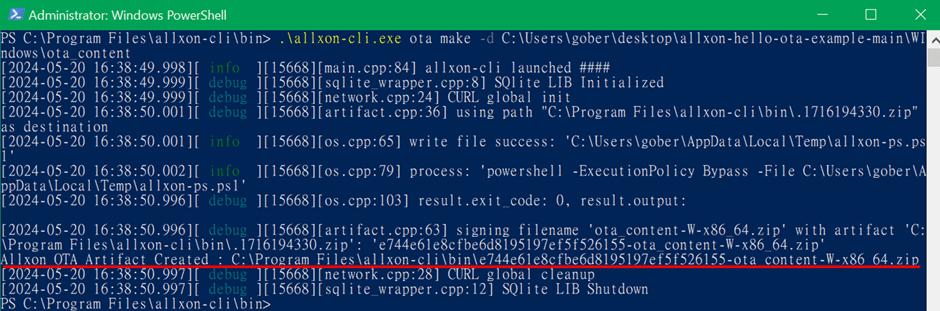
実行すると、アーティファクトが生成され、チェックサム確認用のハッシュコードとともに表示されます。さらに、可読性を高めるために、指定されたフォルダー名も表示されます。
例: [ハッシュコード]-[OTA コンテンツフォルダー名]-W-x86_64.zip
つまり、コンテンツフォルダーの名前を変更することで、アーティファクト名の可読性を向上させることができます。
💡 重要なポイント:
- Allxon は、開発目的で x86 プラットフォーム上で aarch64 アーティファクトを生成するなど、クロスプラットフォームでのアーティファクト作成にも対応しています。 詳細は GitHub ページをご覧ください:https://github.com/allxon/allxon-cli/blob/master/ota.md
- 実行後は、大規模展開の前に、次の章で説明するとおり、対象プラットフォーム上で生成したアーティファクトを検証することが重要です。
大規模展開の前に生成した OTA アーティファクトを検証する
アップロードと大規模展開に進む前に、生成したアーティファクトをローカルで検証することをおすすめします。Allxon CLI には、すばやく検証できる使いやすい OTA テスト機能が含まれています。
ステップ 1 – 生成したアーティファクトを検証する 生成したアーティファクトをローカルで実行するには、以下の手順に従います。
- 管理者として PowerShell を開きます。
- ディレクトリに移動します。
cd 'C:\Program Files\allxon-cli\bin\'
-
以下のコマンドを実行して、アーティファクトをテストします。
.\allxon-cli.exe ota test -f 'your:\artifact_file'
💡 ご注意:この操作は、Allxon Agent にアーティファクトを展開させ、ota_deploy.bat ファイルを実行させることで、OTA 展開をシミュレートします。これにより、スクリプトで指定したとおりに展開操作が実行されることを確認できます。
ステップ 2 – 結果を確認する
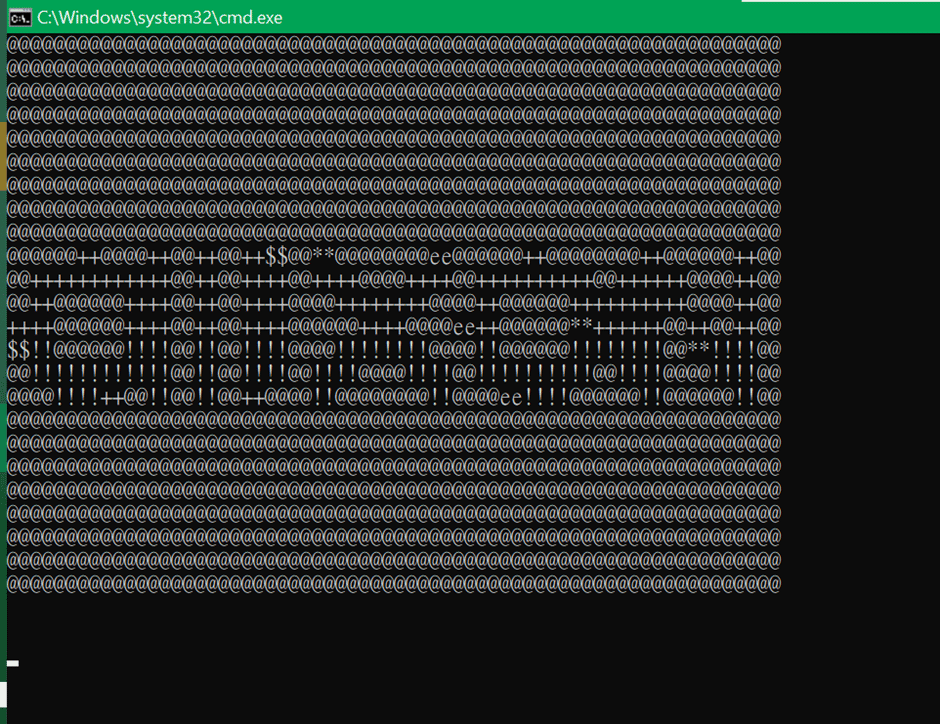
この例では、ディスプレイに Allxon Visualizer が表示されます。
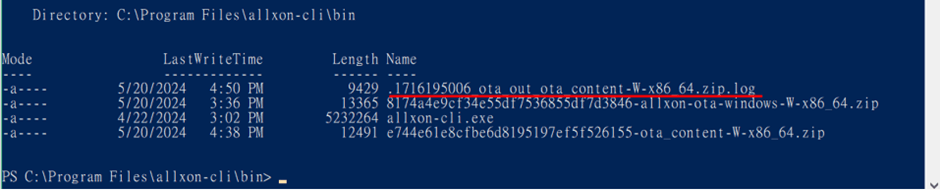
さらに、この検証機能は、テストした OTA 展開の実行ログを生成するため、トラブルシューティングが容易になります。コンテンツフォルダーの名前を使用して、ログファイルを簡単に見つけることができます。次の図は、その表示例です。