
操作手順
Allxon swiftDR OOB Enabler は、エッジデバイスに組み込むことで帯域外(Out-Of-Band)でのディザスタリカバリサービスを実現するハードウェアモジュールです。Allxon の OOB テクノロジーにより、デバイスの電源状態の検出、強制シャットダウン、応答しないデバイスの電源 ON/OFF が可能になるほか、お客様の業界に合わせた OOB 機能のカスタマイズも実現できます。
<環境>
Allxon swiftDR OOB Enabler を搭載したエッジデバイス上で行います。
以降の手順を正しく実行するため、エッジデバイスが有線・無線を含むいかなるネットワークにも接続されていないことを確認してください。
推奨 OS*:
Linux ARM64(NVIDIA Jetson):L4T 35.1 ~L4T 36.3
Linux X86:Ubuntu 20.04、22.04
Windows 10(x86_64)Enterprise LTSB/LTSC ビルド:1607、1809*
- その他の OS またはバージョンで OOB 管理サービスを有効にする場合は、対応可否を確認いたしますので、お問い合わせください。
💡 ご注意
お使いのデバイスに Allxon swiftDR OOB Enabler が組み込まれていませんか?
詳細については、Allxon サービス窓口(service@allxon.com)までお問い合わせください。お客様のデバイスでも OOB テクノロジーをご利用いただく方法をご案内いたします。
インバンドペアリングを完了し、Allxon Portal にデバイスを追加すると、以下の簡単な手順で Allxon swiftDR OOB Enabler を Allxon Portal に連携できるようになります。
ステップ 1. エッジデバイスで Allxon Agent を起動する
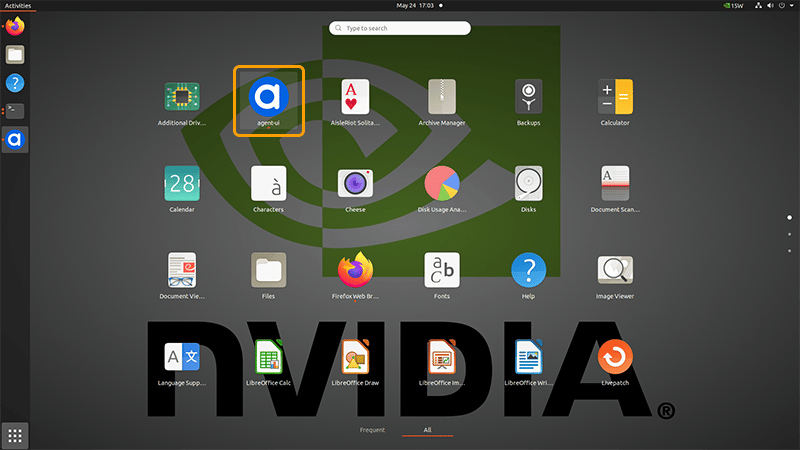
エッジデバイスのアプリケーションメニューで agent_ui をクリックし、Allxon Agent を起動します。
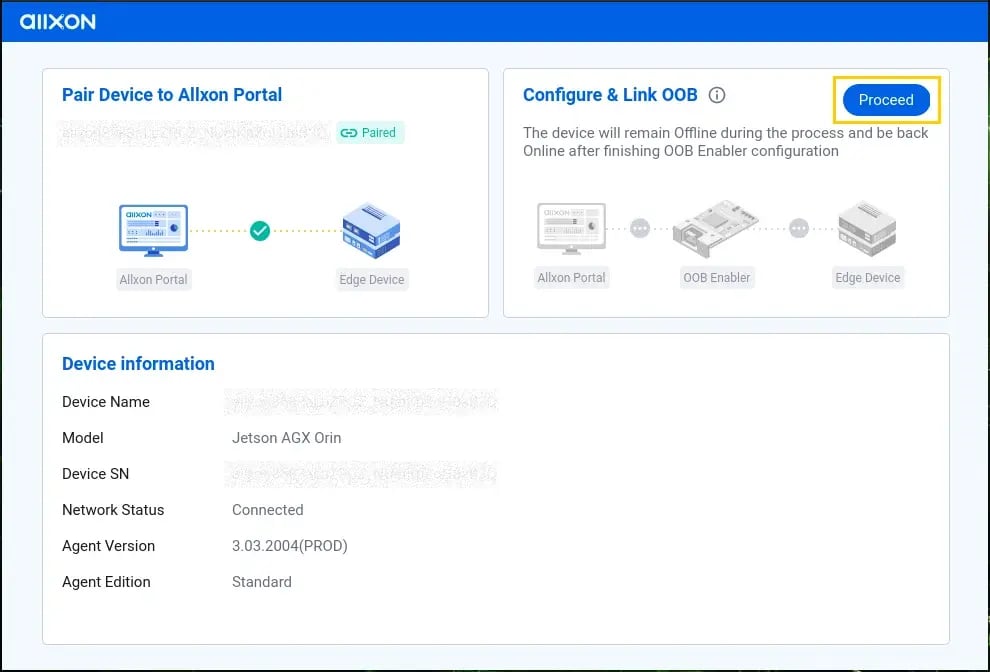
左上に表示される「Paired(ペアリング済み)」のステータスは、Allxon Agent と Allxon Portal アカウントが正常に接続されていることを示します。ペアリングが完了したら、右上の「Proceed」ボタンをクリックして OOB Enabler の設定に進みます。
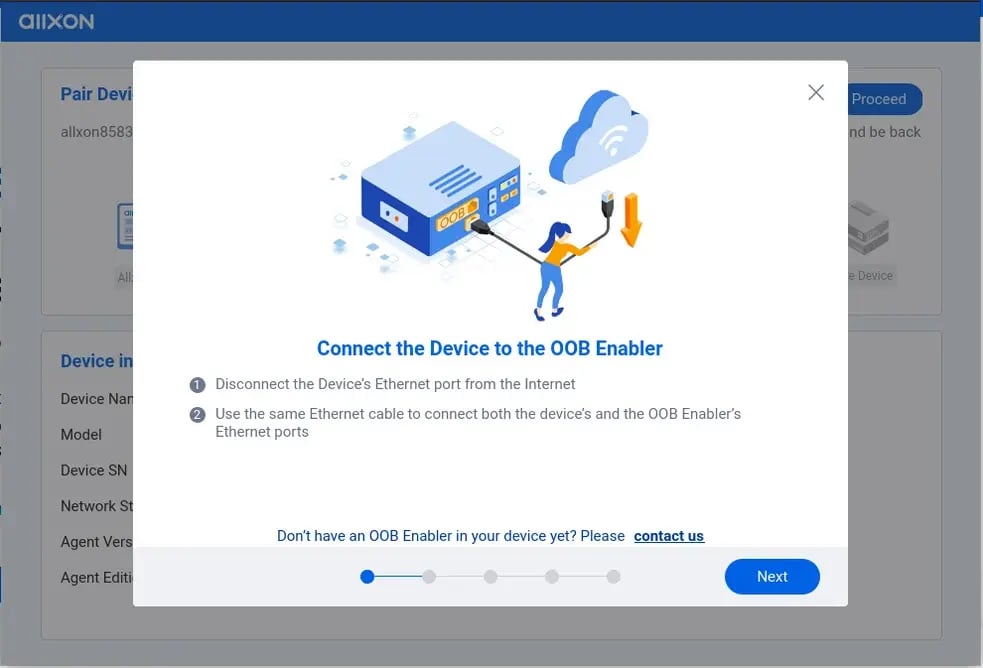
ステップ 2. デバイスを OOB Enabler に接続する
- デバイスのイーサネットポートをインターネットから切断します。
- 同じイーサネットケーブルを使用して、デバイスとOOB Enabler のイーサネットポートを接続します。
- 同じイーサネットケーブルで両方のポートを接続したら、「Next」をクリックします。
💡 ご注意:このプロセスの間、デバイスは後述の手順に従ってイーサネットケーブルをインターネットに再接続するまでオフラインのままとなります。
ステップ 3. OOB Enabler のネットワーク設定
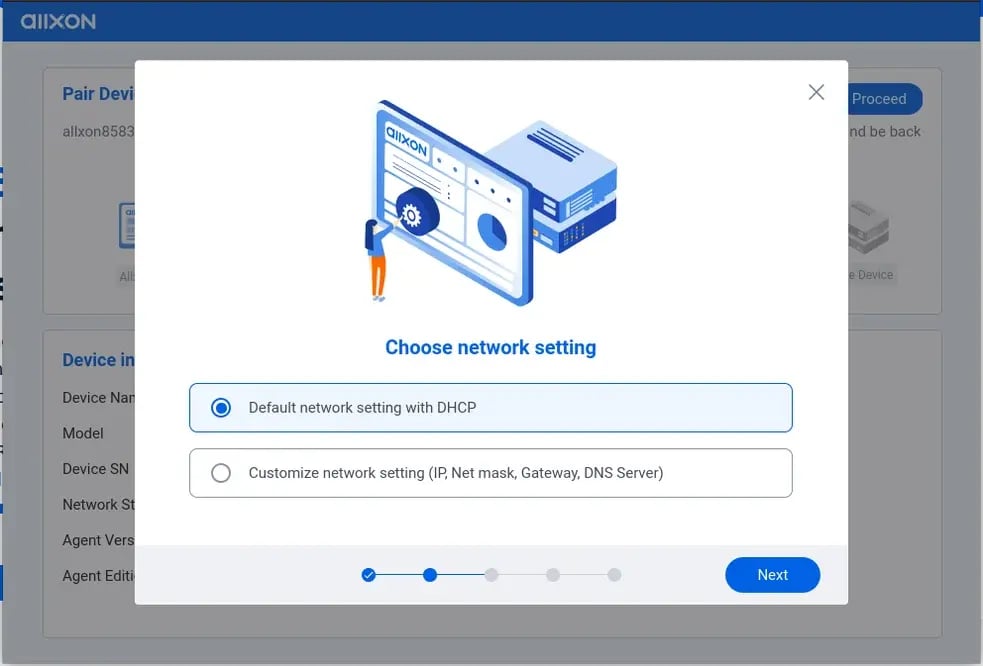
- OOB Enabler のネットワークを設定する際は、より簡単かつ迅速に構成できる DHCP を使用したデフォルトネットワーク設定の使用をおすすめします。ネットワークを手動で設定する場合は、「Customize network setting(ネットワーク設定のカスタマイズ)」を選択してください。
- DHCP を使用したデフォルトネットワーク設定
- ネットワーク設定のカスタマイズ(IP、ネットマスク、ゲートウェイ、DNS サーバー)
- 「Next」をクリックして、ネットワーク構成を開始します。
- ネットワーク構成が完了したら、「Next」をクリックします。
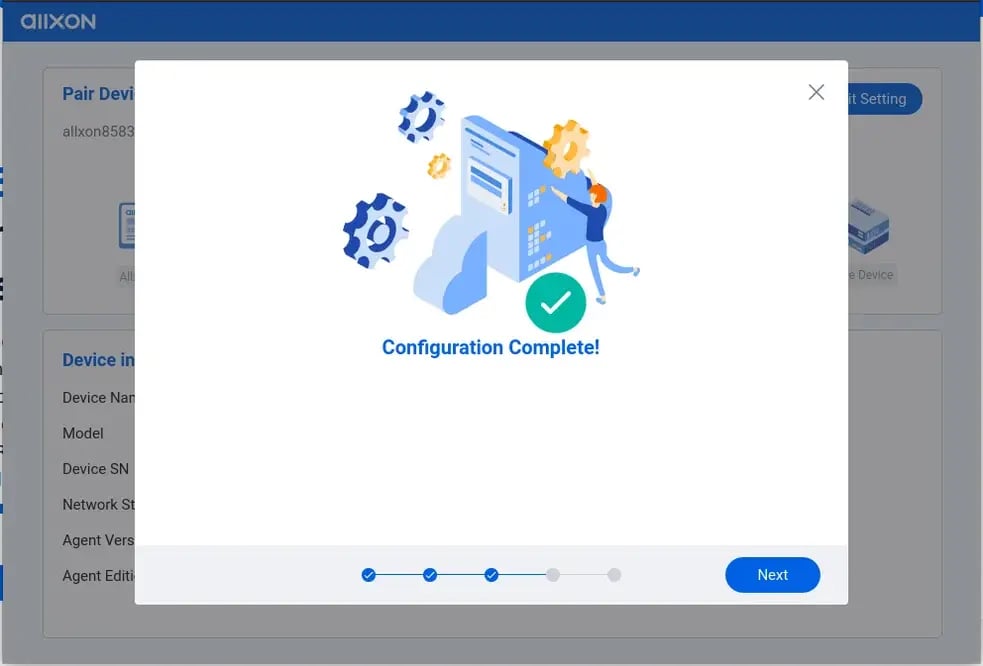
最終ステップ:LAN を再接続する
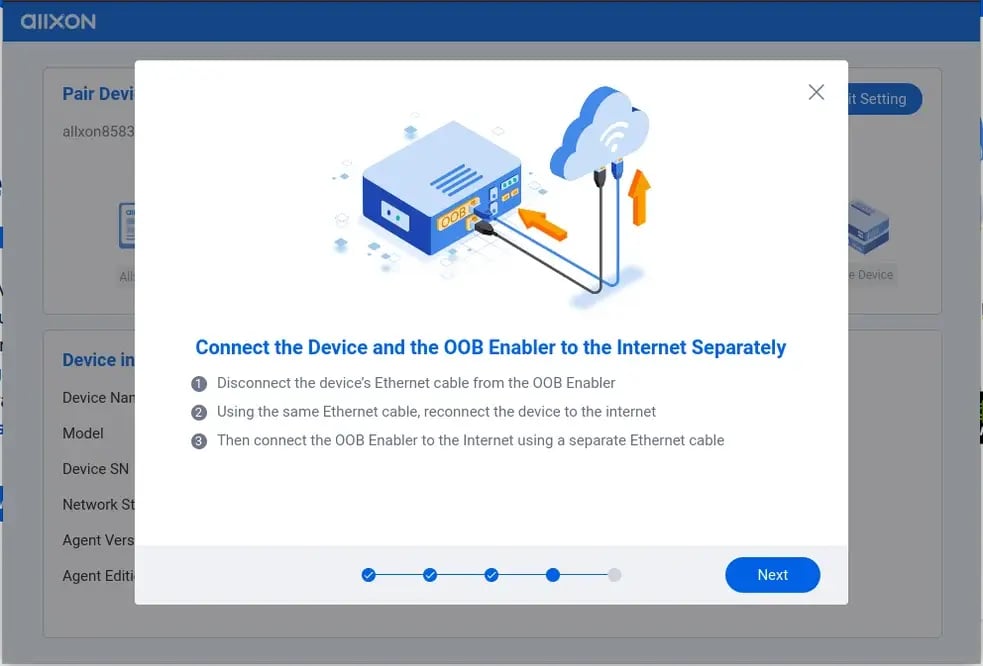
OOB Enabler がエッジデバイスに正常に連携されました。以下の手順に従って、デバイスと OOB Enabler の両方をネットワークに再接続してください。
- イーサネットケーブルをデバイスのイーサネットポートと OOB のイーサネットポートから取り外します。
- 1 本のイーサネットケーブルで、デバイスのイーサネットポートをインターネットに再接続します。
- もう 1 本のイーサネットケーブルで、OOB のイーサネットポートをインターネットに再接続します。
- 「Next」をクリックします。
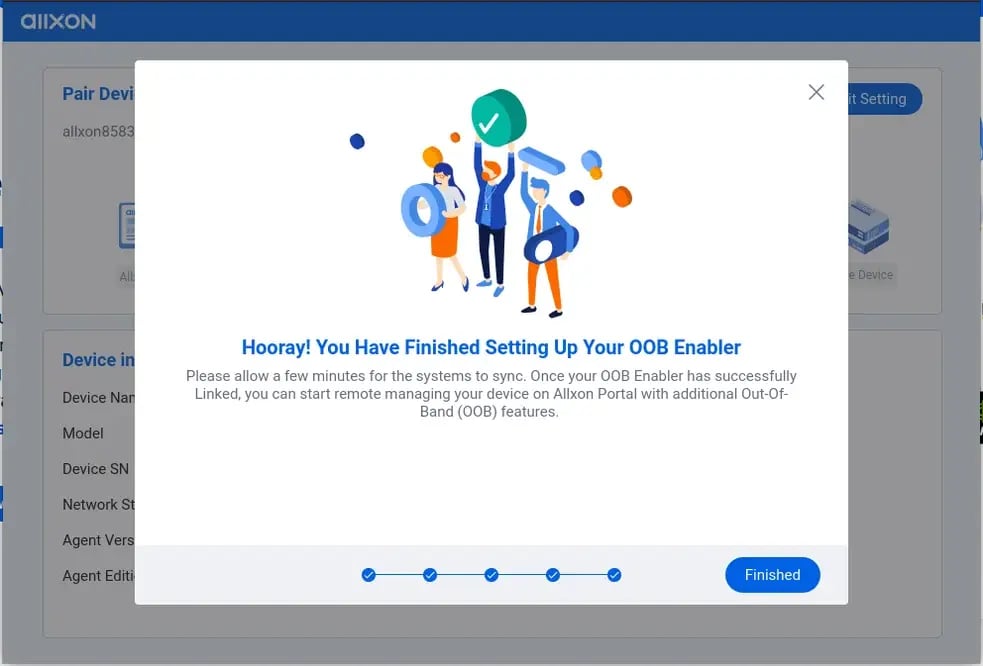
デバイスと OOB Enabler の連携が正常に完了し、両方をネットワークに再接続すると、Allxon Agent の右上に OOB Enabler のシリアル番号が表示され、その横に「Linked(連携済み)」のステータスが示されます。
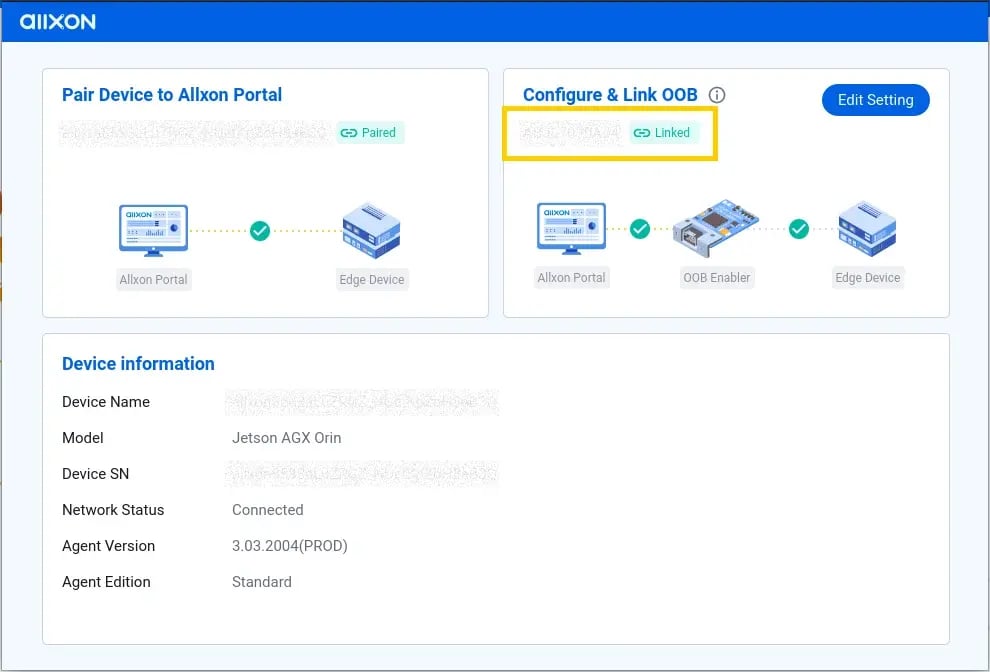
これで Allxon Portal にアクセスし、追加の帯域外(Out-Of-Band)機能を使用してデバイスの管理を開始できます。