
はじめに
ウィジェットエイリアスツールを使用すると、ウィジェットエイリアスを簡単に作成し、生成された URL を管理プラットフォームにシームレスに統合して、よりスムーズな運用を実現できます。このツールは CMS 統合用の直接リンクを提供し、Allxon Portal とその機能へ即座にアクセスできるようにします。本ガイドでは、Service Widget ページの操作方法、ウィジェットエイリアスの管理、そして統合プロセスの簡素化について、ステップごとに説明します。
ウィジェットエイリアスを生成する
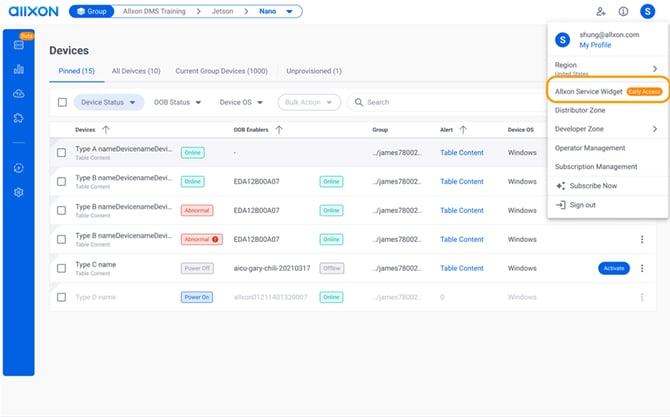
- Allxon Portal にアクセスし、アカウントアイコンをクリックして、「Allxon Service Widget」を選択します。
-
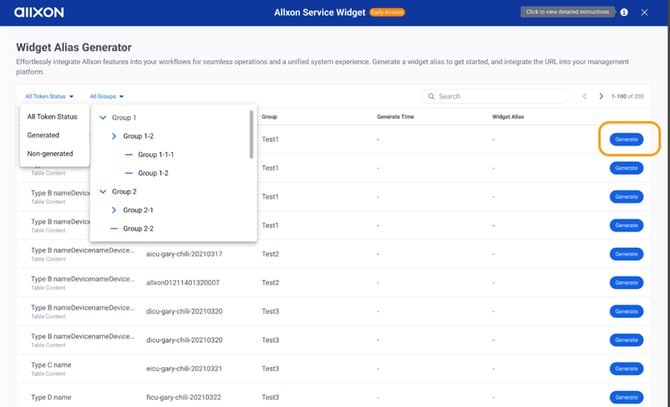
ウィジェットエイリアスを生成したいデバイスまたはグループを見つけ、「Generate」ボタンをクリックします。
-
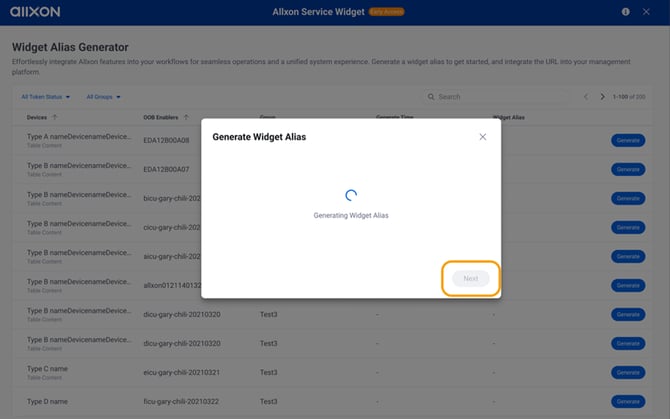
ウィジェットエイリアスの生成中であることを示すダイアログボックスが表示されます。完了したら、「Next」ボタンをクリックします。
-
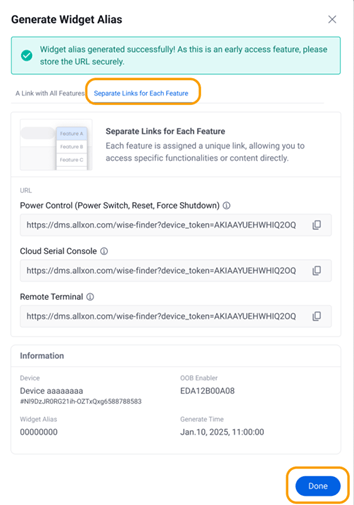
ウィジェットエイリアスの生成が完了したら、次のいずれかのリンクオプションを選択します:「A Link with All Features(すべての機能を含むリンク)」または「Separate Links for Individual Features(機能ごとの個別リンク)」。
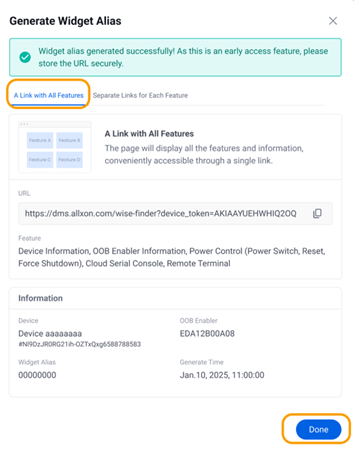
a. 「A Link with All Features」を選択すると、すべての機能にアクセスできる単一の URL が生成されます。続行するには、「Done」ボタンをクリックしてメインページに戻ります。
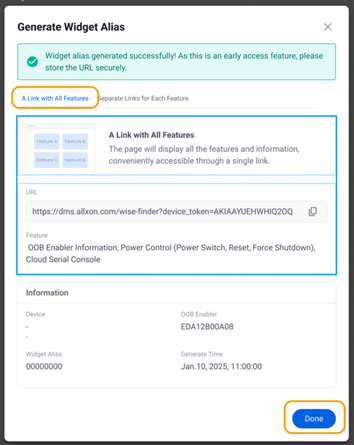
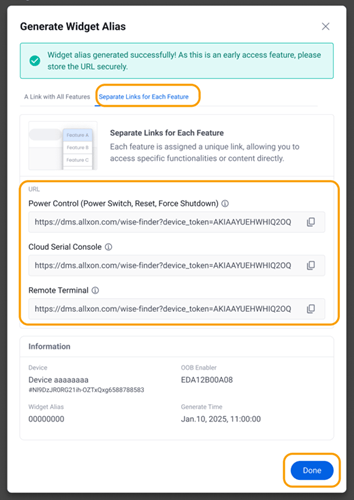
b. 「Separate Links for Individual Features」を選択すると、機能ごとに個別の URL が生成されます。希望する URL リンクを手動で追加し、「Done」ボタンをクリックしてメインページに戻ります。
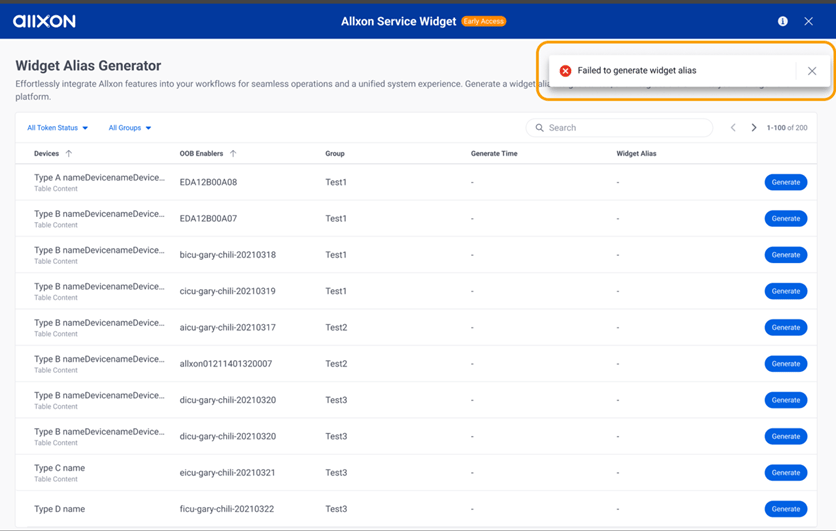
ウィジェットエイリアスの生成に失敗した場合
ウィジェットエイリアスの生成に失敗すると、ページ上部にエラーメッセージが表示されます。「Generate」ボタンを再度クリックして、エイリアスの再生成を試みてください。
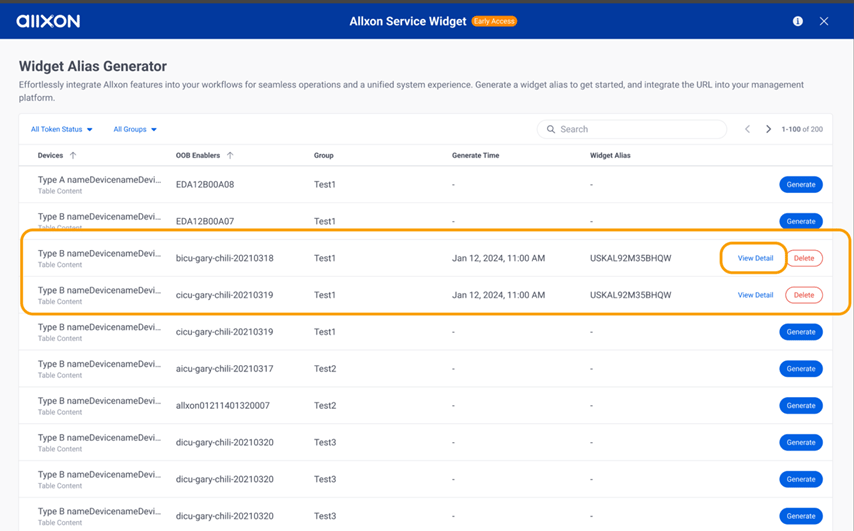
生成に成功したウィジェットエイリアスを管理する
- ウィジェットエイリアスの生成に成功すると、該当するデバイスまたはグループの「Widget Alias」列に表示されます。「View Detail」ボタンをクリックすると、ウィジェットエイリアスに関する詳細を確認できます。
-
ウィジェットエイリアス詳細ダイアログでは、生成したリンクが「A Link with Selected Features(選択した機能を含むリンク)」タブまたは「Separate Links for Each Feature(機能ごとの個別リンク)」タブのいずれかに表示されます。確認が完了したら、「Done」ボタンをクリックしてダイアログを閉じます。
ウィジェットエイリアスを削除する
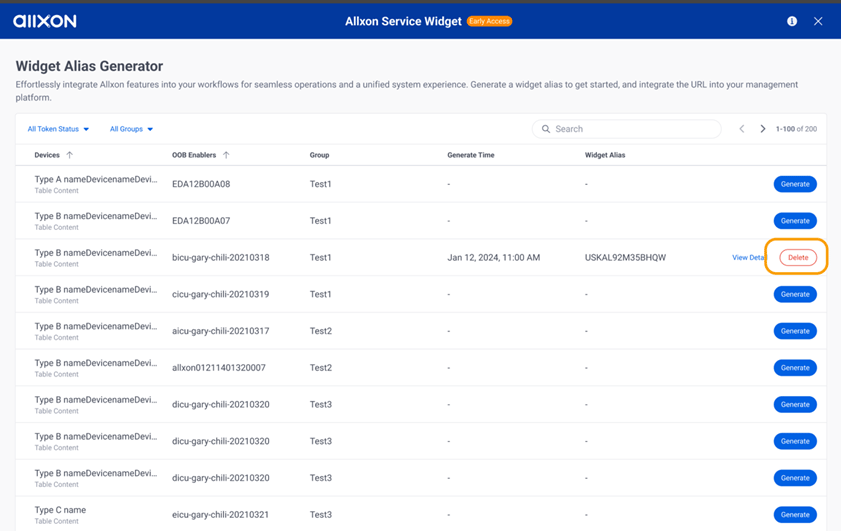
- ウィジェットエイリアスを削除したいデバイスまたはグループを特定し、「Delete」ボタンをクリックします。
-
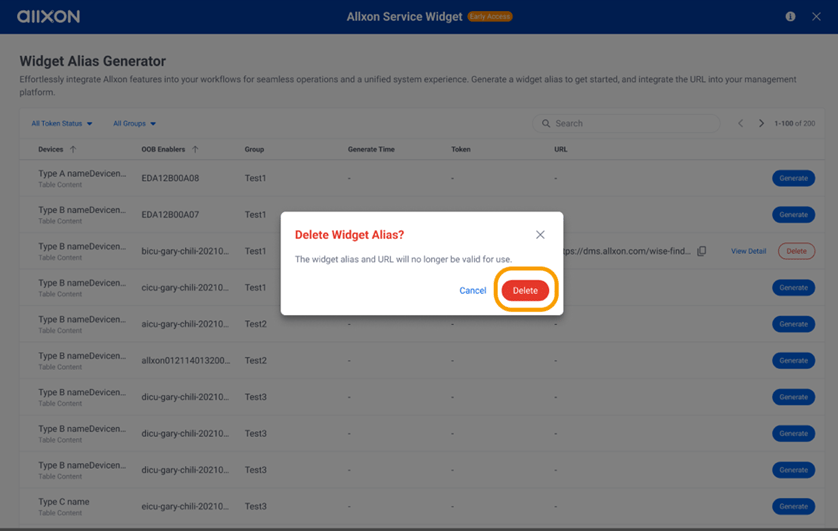
確認ダイアログボックスが表示されたら、「Delete」ボタンをクリックして、ウィジェットエイリアスの削除を確定します。
-
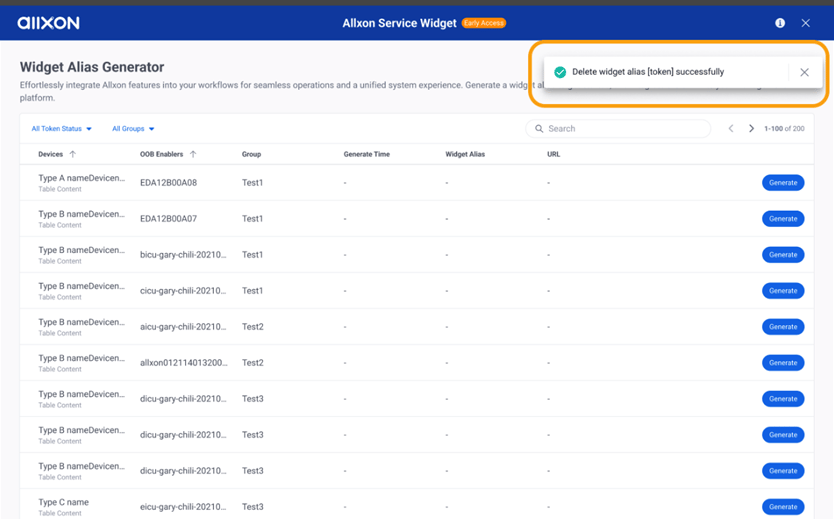
画面右上に確認メッセージが表示され、ウィジェットエイリアスが正常に削除されたことが示されます。削除したウィジェットエイリアスが、メインページの「Widget Alias」列に表示されなくなっていることを確認してください。
-
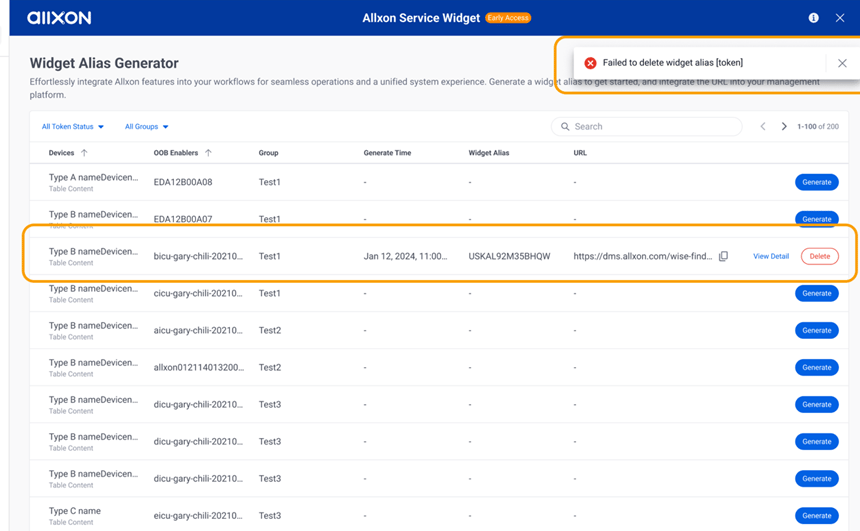
削除に失敗した場合、画面右上にエラーメッセージが表示され、ウィジェットエイリアスは引き続きメインページの「Widget Alias」列に表示されます。「Delete」ボタンを再度クリックして、削除プロセスをやり直してください。
💡 ご注意:ユーザーが最初にスタンドアロンの OOB リンクとインバンドデバイスのリンクを個別に生成し、その後 OOB をインバンドデバイスに連携した場合、両方のリンクは引き続き有効です。ただし、ウィジェットエイリアスにはインバンドデバイスのリンクのみが表示されます。
ウィジェットエイリアスを統合する
固有のウィジェットエイリアスを生成したら、任意の Web サイトやアプリケーションに簡単に統合できます。以下に、HTML の <a> タグまたは JavaScript の window.open() を使用してエイリアスにリンクする、2 つの一般的な方法を紹介します。
HTML の <a> タグを使用する
エイリアスを統合する最も簡単な方法は、標準的なアンカー(<a>)タグを使用することです。これにより、target 属性に応じて、同じウィンドウまたは新しいタブでウィジェットを開くクリック可能なリンクが作成されます。 [your-generated-alias-url] は、ジェネレーターが提供する完全な URL に置き換えてください。
<!-- Example of a link that opens in a new browser tab -->
<a href="[your-generated-alias-url]" target="_blank">Open Dashboard in New Tab</a>
JavaScript の window.open() を使用する
リンクの開き方をより動的に制御したい場合は、JavaScript の window.open() メソッドを使用できます。これは、ボタンのクリックやその他のインタラクティブな要素に役立ちます。 この方法では、URL、ウィンドウ名、およびサイズ・位置・スクロールバーなどのウィンドウ機能のリストを指定できます。
// Function to open the Allxon overview widget
function openAllxonOverview(aliasUrl) {
  // Opens the widget in a new window/tab.
  // The second argument '_blank' tells the browser to open a new tab.
  window.open(aliasUrl, '_blank');
}
この JavaScript を使用するには、HTML 内に openOverviewButton という id を持つボタンを用意するだけです。 <button id="openOverviewButton">Open Device Overview</button> これらの簡単な方法に従うことで、Allxon ウィジェットを既存の Web プロジェクトにシームレスに統合できます。