
はじめに
Allxon では、OOB Enabler を連携するための 3 つの方法を提供しています。Auto-Link(自動連携)、Allxon Agent インターフェース経由での連携、そして本ガイドで説明する PIN コードによる追加と連携です。 本セクションでは、PIN コードを使用した追加と連携を行い、Allxon Portal 上で手動でペアリングを完了する方法について説明します。これにより、既存のデバイスでシームレスなリモート電源制御とトラブルシューティングが可能になります。
前提条件
- デバイスに Allxon Agent が正常にインストールされ、Allxon Portal にペアリングされていること。
- OOB Enabler モジュールがデバイスのハードウェアに正しく取り付けられていること。
- OOB Enabler 固有のシリアル番号と PIN コードを確認できること。
ステップ 1:OOB Enabler を Allxon Portal に追加する
- Allxon Portal にログインし、デバイスリストページに移動します。
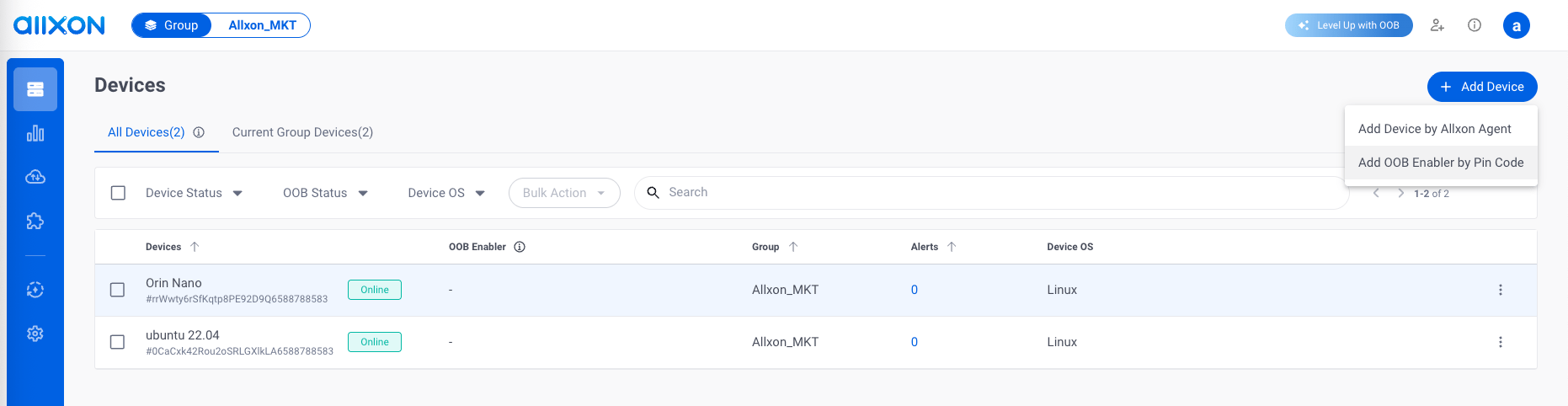
- 「+ Add Device」をクリックし、「Add OOB Enabler by pin code」を選択します。
-
シリアル番号と PIN コードを入力して「Add」をクリックし、画面の指示に従って Allxon Portal でサービスを有効化します。OOB 機能を利用するには、この有効化が必要です。
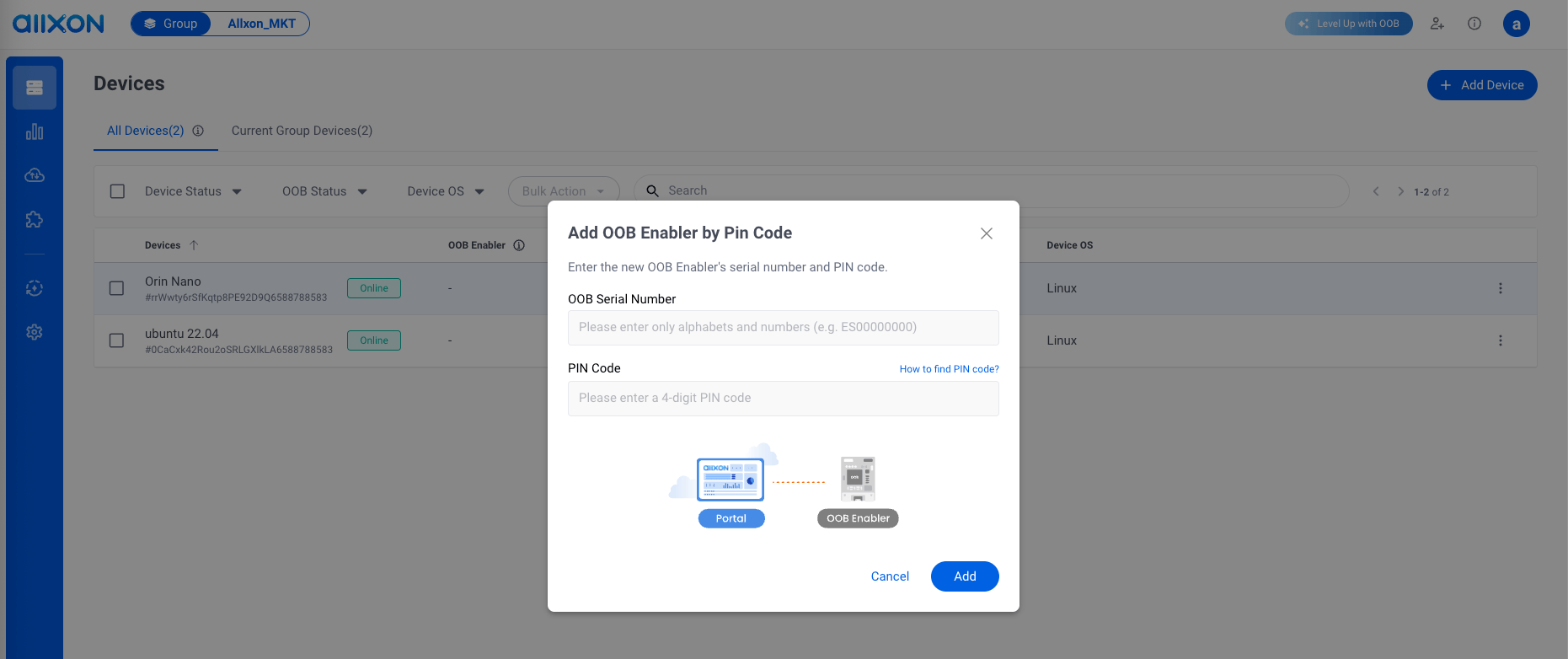
💡 ご注意:シリアル番号と PIN コードが記載されたステッカーは、OOB Enabler またはデバイスの筐体に貼付されています。ステッカーが見当たらない、または確認できない場合は、ハードウェアサプライヤーまたは Allxon までお問い合わせください。
-
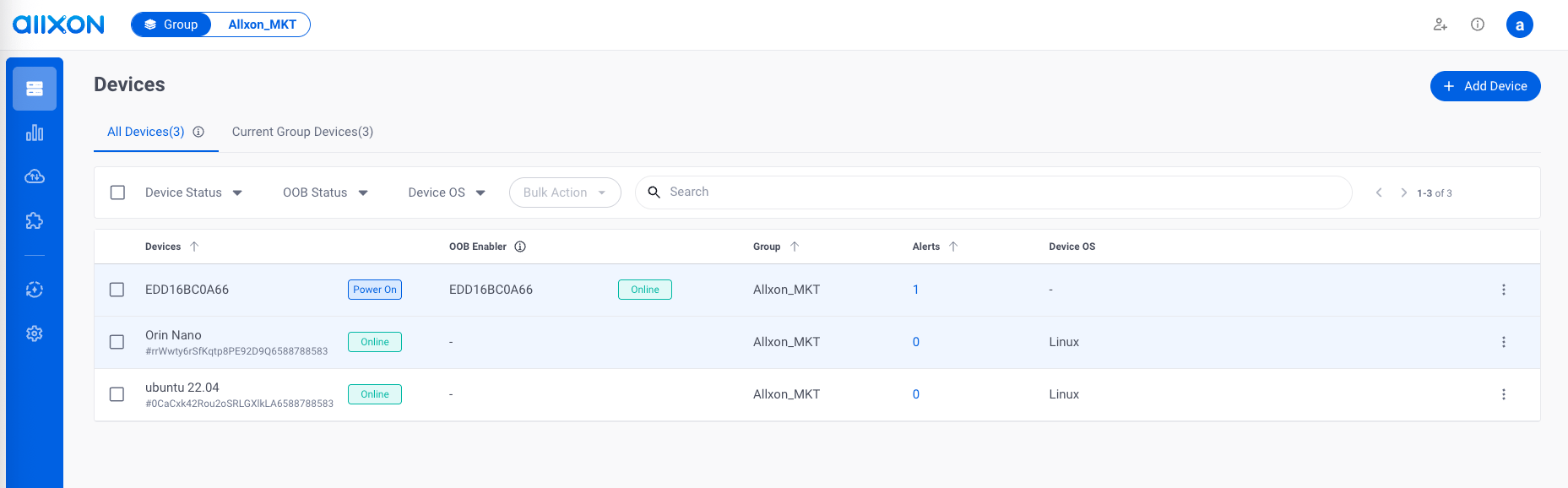
OOB Enabler を追加すると、新たに追加された OOB Enabler がデバイスリストページに表示されます。
ステップ 2:OOB Enabler を手動で連携する
- デバイス詳細ページに移動し、対象のデバイスを選択します。
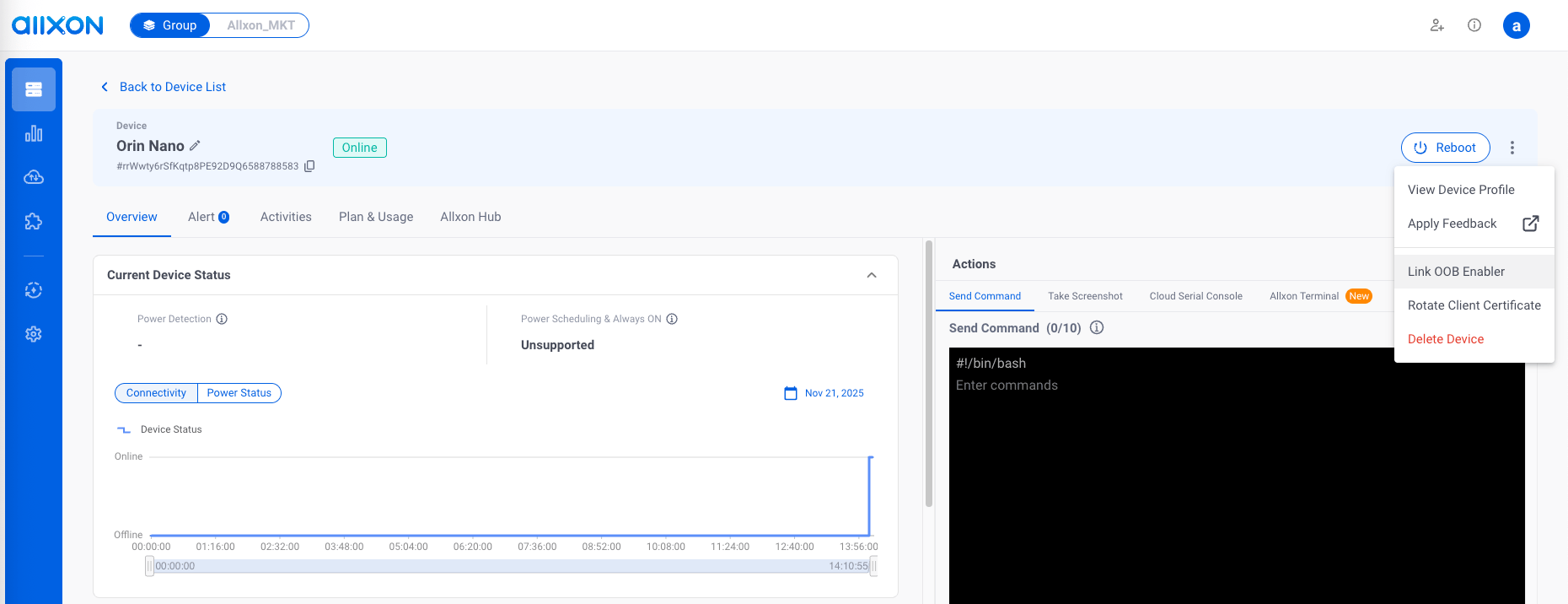
- デバイス詳細ページで、右上隅の 3 点メニューをクリックし、「Link OOB Enabler」を選択します。
-
このデバイスに取り付けられている OOB Enabler に対応する OOB Enabler の SN(シリアル番号)を選択します。「Next」をクリックして続行します。
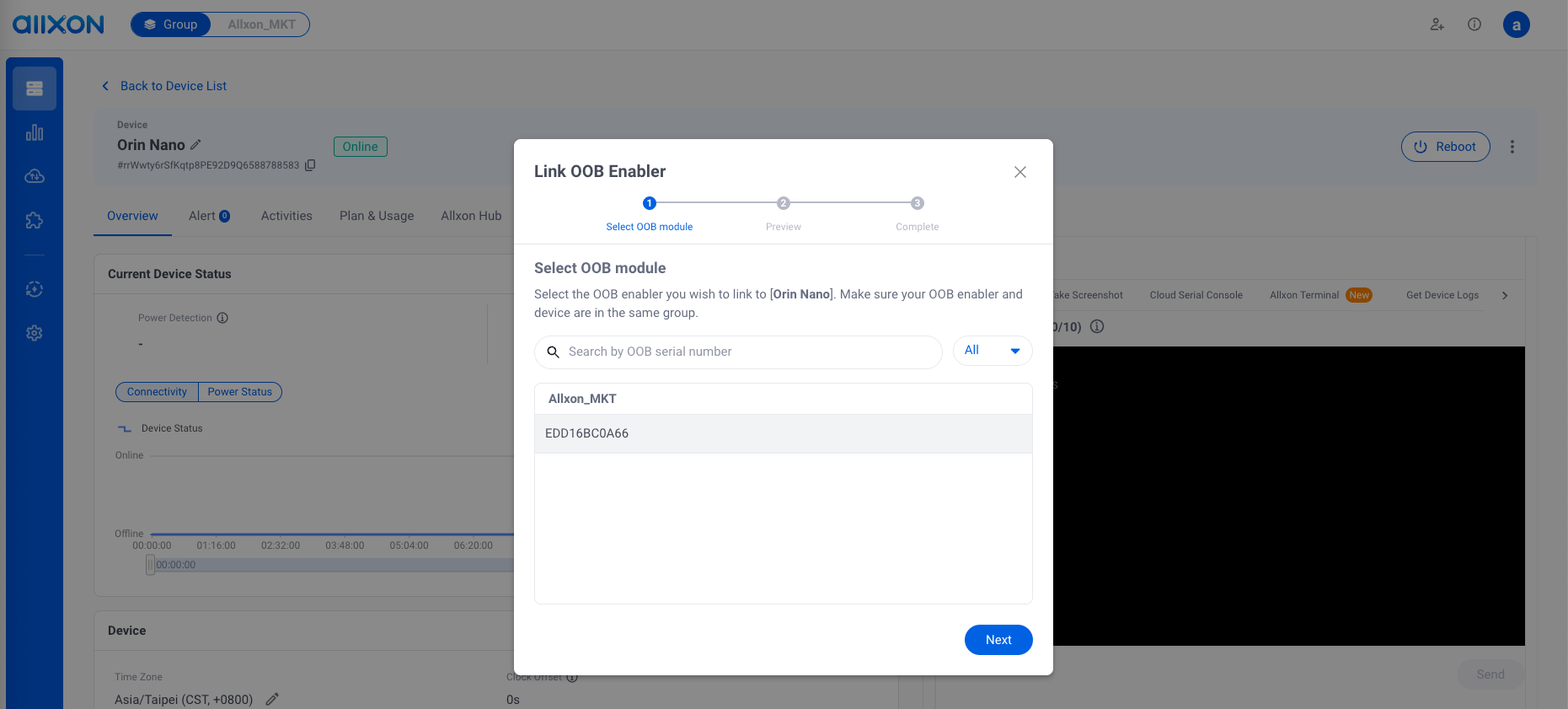
- プレビュー画面でデバイス情報を確認し、「Link」をクリックして接続を確立します。完了したら、プロンプトを閉じてかまいません。
ステップ 3:確認
- デバイス詳細ページで、OOB Enabler のステータスアイコンが「Online」と表示されていることを確認します。
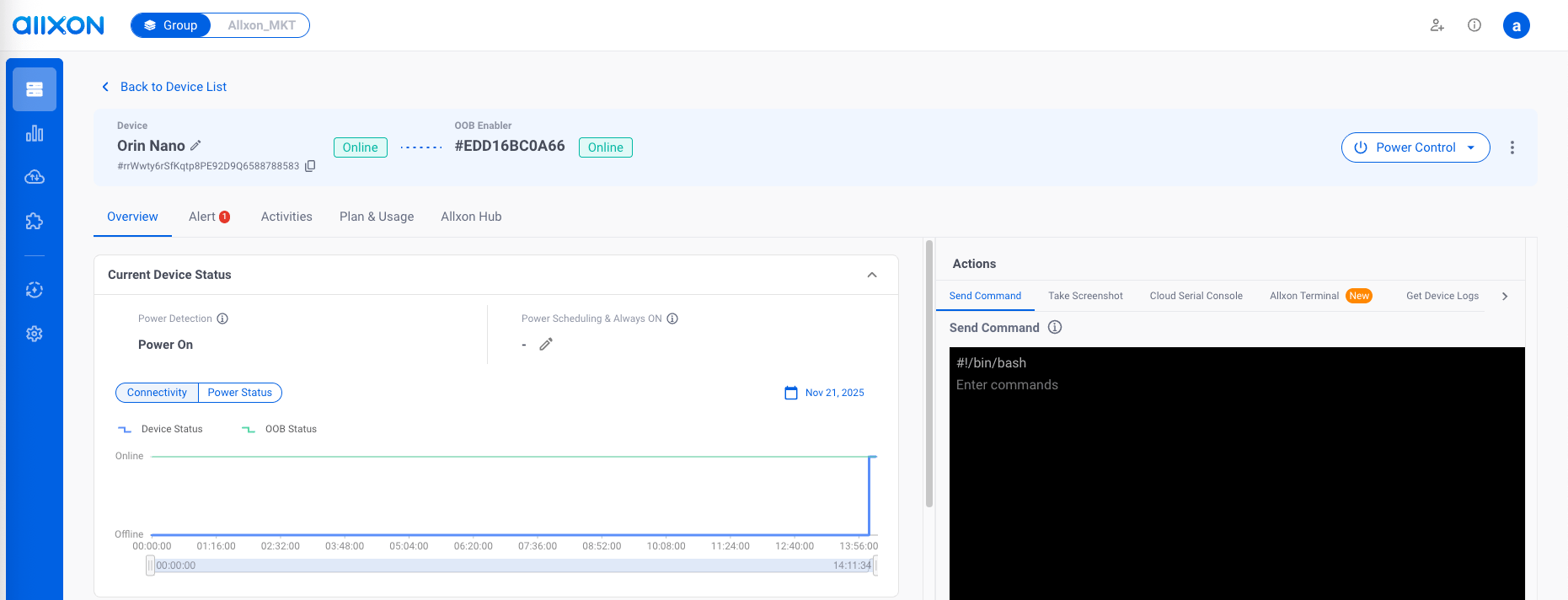
- Power Reset の実行など、重要な OOB 機能をテストし、OOB Enabler が完全に動作していることを確認します。