
💡 以下にスキップ:
はじめに
Allxon CLI(コマンドラインインターフェース)ツールは、さまざまなリモートエッジデバイス管理タスクを実行するために設計された強力なユーティリティです。グラフィカルユーザーインターフェース(GUI)に依存する必要がないため、Allxon CLI はヘッドレスのエッジデバイスに特に適しています。ユーザーはさまざまなコマンドを実行することで、エッジ AI デバイスの管理を効率化し、一元化できます
はじめに(Getting Started)
Allxon CLI ツールを開くには:
- Linux OS の場合:
- ターミナルを開きます。
- 該当する Allxon CLI コマンドを入力します。
- Windows OS の場合:
- ターミナルを開きます。
- Allxon CLI ツールの場所に移動します(場所はコンピューターごとに異なる場合があります)。 例:
cd C:\Program Files\allxon-cli\bin
- 該当する Allxon CLI コマンドを入力します。
利用可能なコマンド
1.
allxon-cli agent pairing-code
このコマンドを使用すると、Allxon Portal 用のデバイスペアリングコードを取得できます。
💡 ご注意:ペアリングコードは未ペアリングのデバイスでのみ取得できます。デバイスがすでにペアリングされている場合、システムはペアリング済みである旨を表示し、ペアリングコードは表示されません。
2.
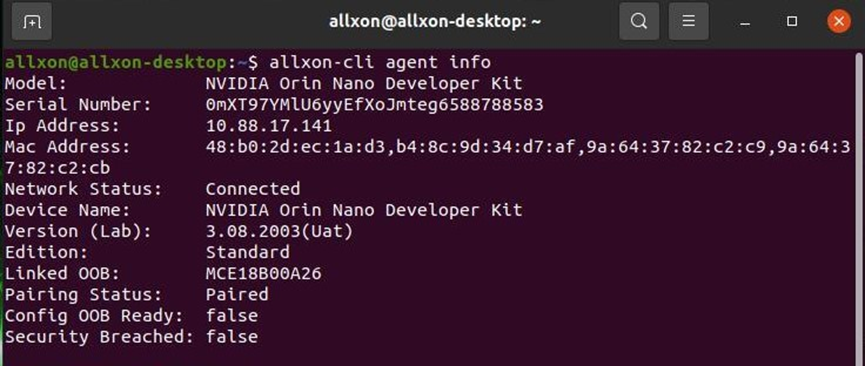
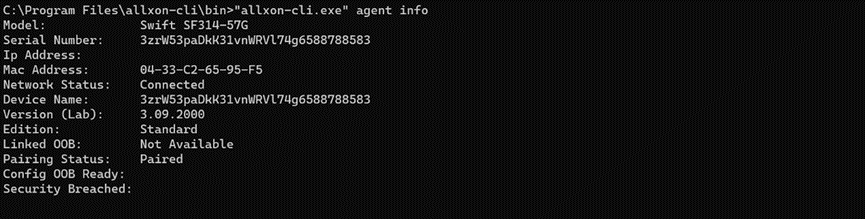
allxon-cli agent info
このコマンドを使用すると、Allxon Agent のステータスに関する情報を取得できます。
💡 ご注意:Allxon Agent のステータス情報は、以下のように取得されます。
例:
- Linux
- Windows
3.
allxon-cli agent diagnose
このコマンドを使用すると、Allxon Agent のネットワーク環境を確認できます。
詳細はこちら:https://www.allxon.com/knowledge/internet-access-requirement-for-allxon-agent
4.
allxon-cli log -o TEXT:DIR
このコマンドを使用すると、Allxon のシステムログを取得できます。コマンド内の「TEXT:DIR」パラメーターはユーザー定義であり、必要に応じてディレクトリを指定できます。
使用例
allxon-cli log -o ~/Desktop
このコマンドを実行すると、生成されたログが Desktop ディレクトリに保存されます。
💡 ご注意:出力ディレクトリ(DIR)は必ず TEXT として指定してください。
👉🏻 詳細はこちら:https://github.com/allxon/allxon-cli/tree/master