
💡 Skip ahead to:
- Allxon OTAデプロイメントの特長とは?
- 必要なもの
- Allxon OTA技術概要
- OTAアーティファクトのデプロイ方法:
Allxon OTAデプロイメントの特長とは?
Allxon OTAデプロイメントは、Over-The-Airツールを活用し、リモートでエッジAIデバイス管理機能を最大化する革新的なソリューションです。このソリューションの強みは、準備・アップロード・デプロイの3ステップで、大規模に分散されたエッジAIデバイスへ一括で展開および更新を行える点にあります。ハードウェアにソフトウェアサービスの価値を付加するため、AllxonのOTAデプロイメントでは以下の3つの主要なメリットを体験できます。
- スケーラブルかつ安定したフリート更新
1つのポータルですべてのOTA更新を一元管理できます。 -
柔軟かつ多様なリクエスト対応
Docker、イメージ、ファイル、動画など、幅広いOTA更新リクエストをサポートします。 - 安全かつ暗号化されたプロセス
OTA更新実行時には、安全に暗号化されたプロセスで処理されます。
必要なもの
💡 TIp: How to update Allxon Agent 
Allxon OTA技術概要
本ドキュメントでは、AllxonのOver-The-Air(OTA)アップデート機構についての技術的概要を説明します。主なコンセプト、アーティファクト構造、デプロイメントの各ステージ、およびエラーハンドリングプロセスを含みます。本システムはエッジデバイスのアップデートを簡素化し、安全に実施することで、一貫したパフォーマンスと信頼性を確保するよう設計されています。
1. コアコンセプト
Allxon OTAの中心には、ターゲットとなるエッジデバイスへのアーティファクトの安全かつ信頼性の高い配信があります。各デバイス上で動作するAllxon Agentは、これらのアーティファクトを受信し実行する役割を担い、OTAアップデートプロセス全体を完了させます。
2. Allxonアーティファクト
アーティファクト(Artifact)は、Allxon Command Line Interface(CLI)によって生成されるパッケージです。各アーティファクトには、主要スクリプトファイルである「ota_deploy」が含まれています。
-
Linuxシステム:
Linuxでは「ota_deploy」は .sh(シェル)スクリプトとして提供されます。LinuxでのCLI使用方法については、「Allxon CLI(Linux)を使用したOTAアーティファクトの生成」を参照してください。
-
Windowsシステム:
Windowsでは「ota_deploy」は .bat(バッチ)スクリプトとして提供されます。WindowsでのCLI使用方法については、「Allxon CLI(Windows)を使用したOTAアーティファクトの生成」を参照してください。
「ota_deploy」スクリプトは完全にユーザープログラム可能であり、開発者はOTAアップデートに必要な具体的な手順やロジックを自由に定義できます。一般的な処理には、ソフトウェアアップデートのインストール、設定変更の適用、デバイスファームウェアの更新などが含まれます。
3. デプロイメントプロセスとエラーハンドリング
アーティファクトは順次ステージごとにデプロイされ、各ステージには堅牢で管理しやすいアップデートを実現するための保護機構が組み込まれています。OTAデプロイメントはAllxonポータルから直接トリガーすることが可能です。
3.1 ステージ1:ダウンロード
-
再開機能(Resume Capability):
Allxon Agentは、ネットワーク障害が1分未満であれば、中断されたダウンロードを再開できます。
-
失敗条件(Failure Condition):
問題が1分以上継続した場合、このステージでデプロイメントは失敗します。
-
ファイル整合性(File Integrity):
次のステージへ進む前に、アーティファクトが破損していないことを確認するためのファイル整合性チェックが実行されます。
3.2 Stage 2: Extractステージ2:展開(Extract)
Allxon Agentは、アーティファクトの内容を指定された一時保存場所に展開し、実行の準備を行います。ストレージの保存場所に関する詳細は「System Storage documentation」のドキュメントを参照してください。
3.3 ステージ3:実行(Execute)
エラーが発生した場合でも、Allxon AgentはExtract(展開)またはExecute(実行)ステージにおいて再試行を行いません。この厳格なポリシーにより、繰り返しの失敗を防ぎ、明確な失敗状態を維持します。
3.4 実行権限
Allxon Agentはroot権限で実行されるため、「ota_deploy」スクリプトも同様にrootレベルの権限で実行されます。これにより、デバイス上で必要なあらゆる更新操作を実行できるようになります。
3.5 Exit Code Handling終了コードの処理
-
終了コード 0:
OTAアップデートが正常に実行されたことを示します。
-
非ゼロの終了コード:
OTAアップデートが失敗したことを示します。
3.6 失敗したデプロイメントのトラブルシューティング
デプロイメントが失敗した場合、ユーザーは以下を実施できます。
-
Allxon CLIでローカルテスト:
テストデバイス上でアーティファクトをローカル実行し、「ota_deploy」スクリプトまたはアーティファクト自体の問題を特定します。
-
AllxonポータルのOTAページを確認:
各デプロイメントの詳細ステータスを確認できます。Download、Extract、Executeのどのステージでエラーが発生したかを正確に把握できます。
4. 高度な使用方法:OTA引数
ランタイムOTA引数などの高度なユースケースについては、「OTA Argument documentation」のドキュメントを参照してください。
OTAアーティファクトのデプロイ方法:
1. アーティファクトの準備と生成
アーティファクトを準備するには、Allxon Artifact Toolkitを使用します。これにより、更新対象のファイル(アプリケーション/ファイル/BSPイメージ/スクリプト/動画など)および実行スクリプトを、Allxon AgentおよびAllxon Portalが読み取り・認識可能な形式にパッケージ化できます。
💡 Tip: How to generate OTA artifact with Allxon Artifact Toolkit here
2. OTAアーティファクトのアップロード
アーティファクトの準備が完了したら、Allxonポータルへアップロードします。
OTAアーティファクトのアップロード方法:
- Allxon Portal
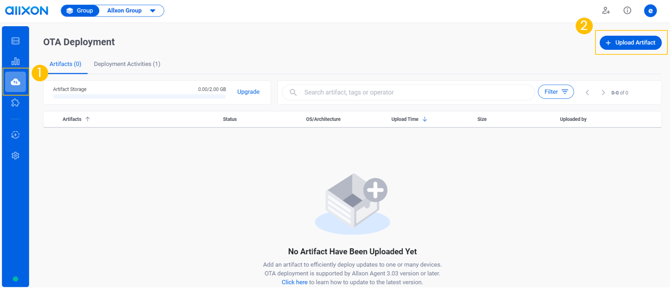
 にアクセスし、左側のナビゲーションペインからOTAアイコンを選択してOTAデプロイメントページに移動します。
 - 右上の「+ Upload Artifact」ボタンをクリックして、アップロードプロセスを開始します。
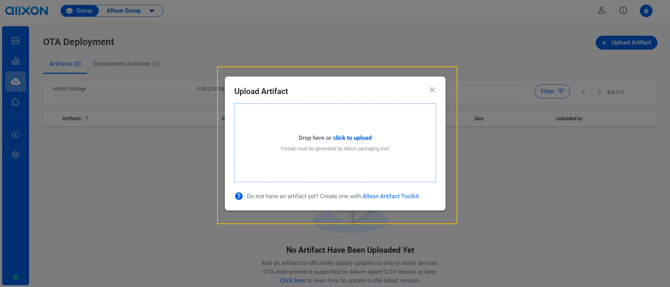
- アップロードしたいアーティファクトファイルをドラッグまたは選択すると、アップロードプロセスが自動的に開始されます。
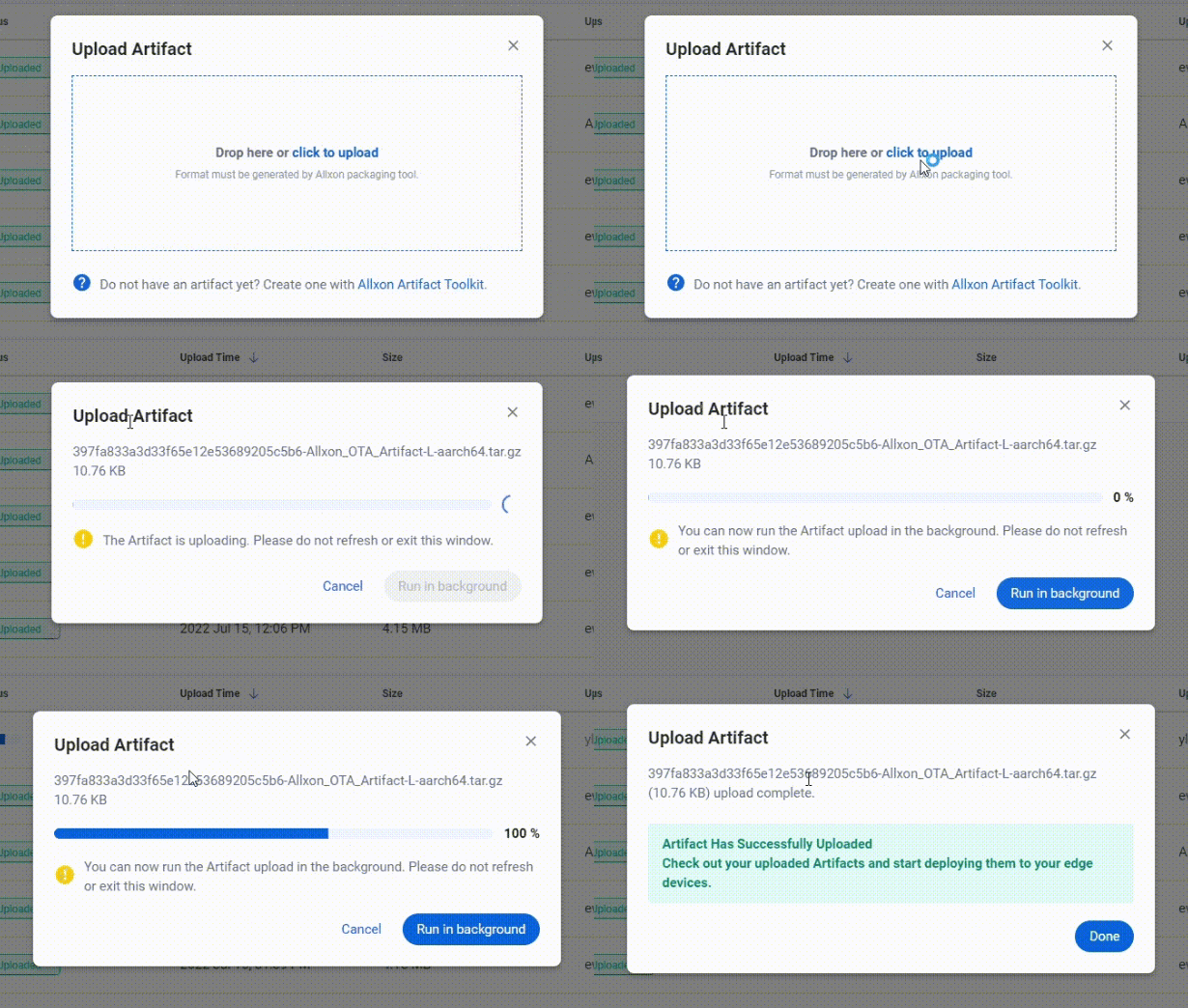
💡 Note: ここでサポートされるのは、Allxon Artifact Toolkitで生成されたアーティファクトのみです。アーティファクトのファイル名は変更しないでください。
- アーティファクトのアップロードが完了すると、成功メッセージが表示されます。「Done」ボタンをクリックしてください。
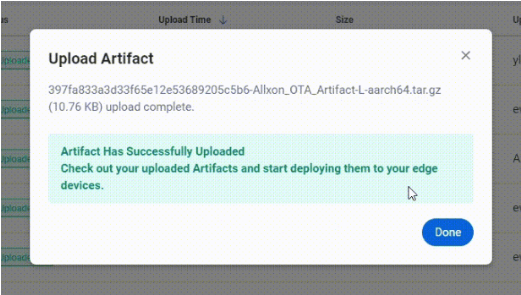
- アップロードされたアーティファクトは、アーティファクト一覧に表示され、ステータスは「Uploaded」となります。
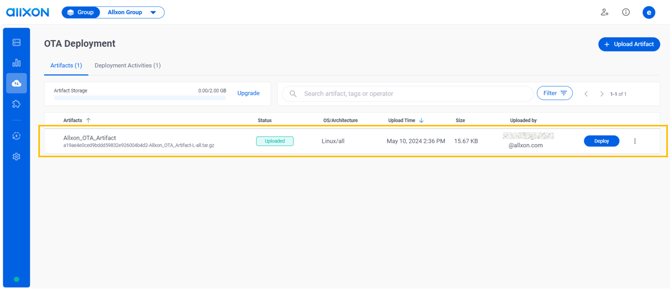
💡Tip:
アーティファクトの表示名は、アーティファクトのファイル名と同一です。表示名は「•••」をクリックすることで編集できます。
3. OTAアーティファクトのデプロイ
Allxon OTAアーティファクトデプロイメントの強みは、分散されたエッジAIデバイスへ大量のアーティファクトをわずか数分で配信できる点にあります。
アーティファクトのデプロイ方法:
- アーティファクトの右端にある「Deploy」ボタンをクリックします。
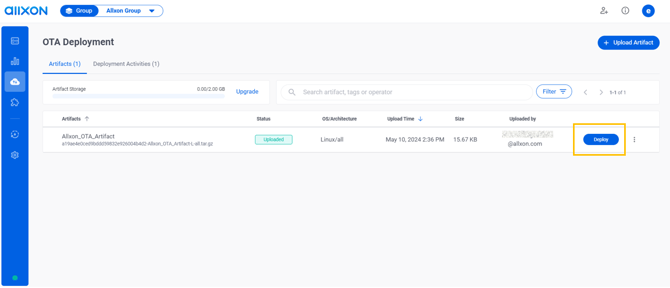
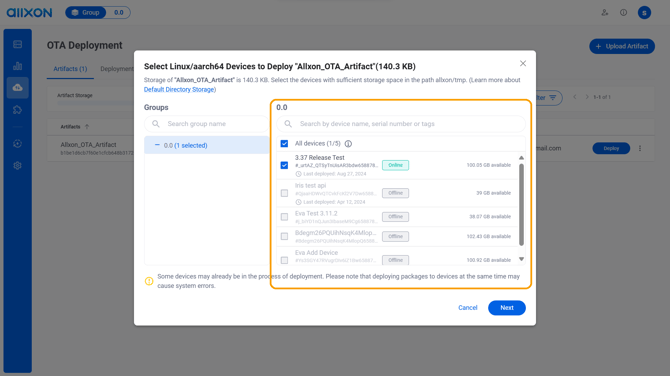
- まず、左側でデプロイ先のデバイスグループを選択します。その後、右側に表示される選択したグループ内のデバイスを選択します。「Next」をクリックして続行します。
- OTAデプロイメントの内容をプレビューし、「Deploy」をクリックします。
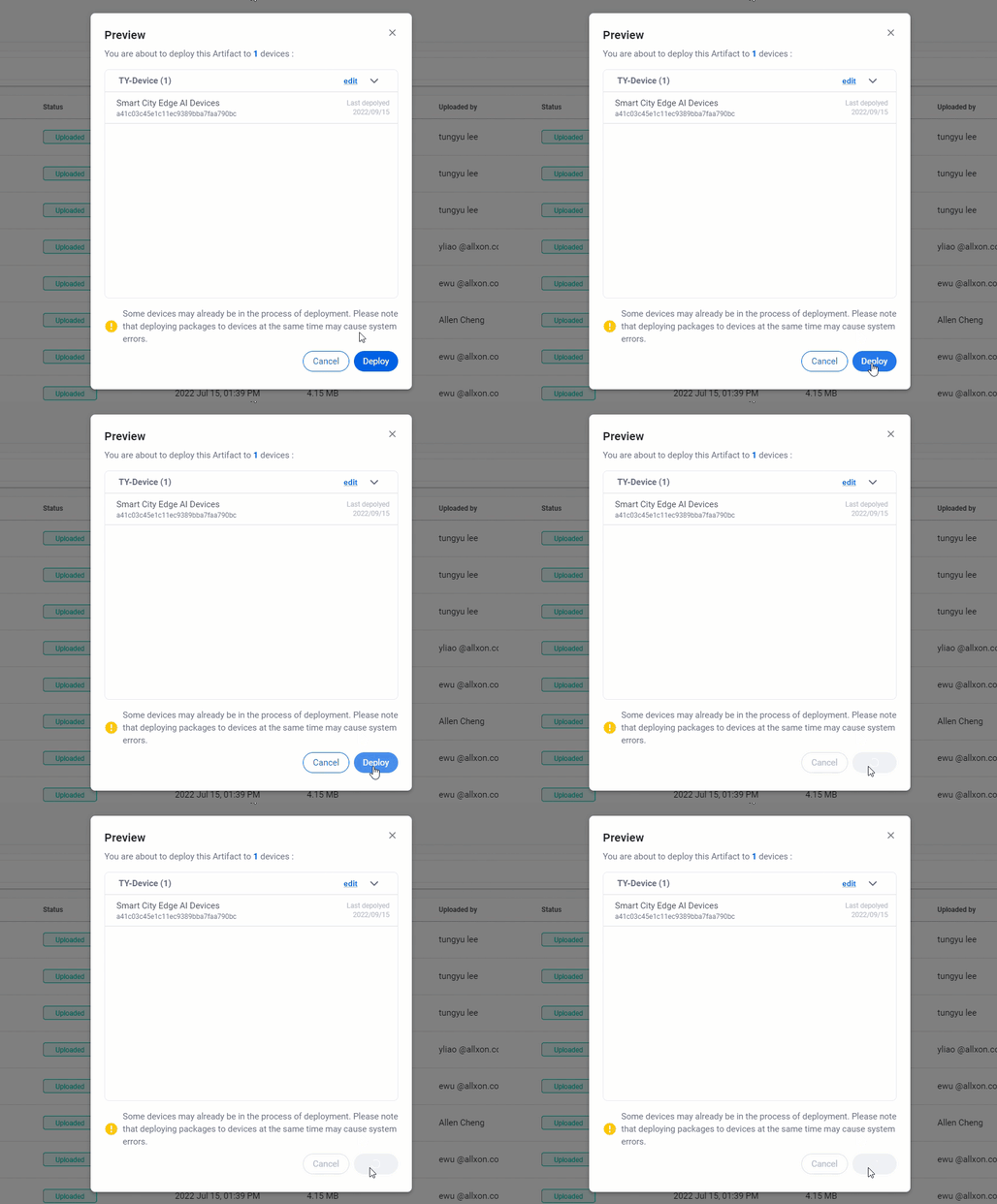
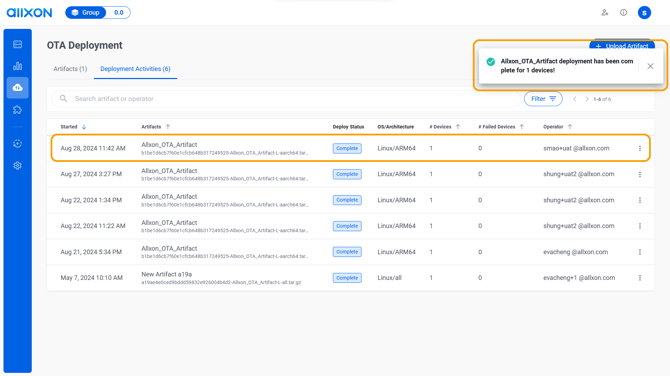
- デプロイメントが成功すると、「Deployment Activities」タブにデプロイメントアクティビティが表示され、表示ステータスは「Complete」となります。
💡Note: アーティファクトをデプロイする際には、より柔軟なプロセスを実現するために、コマンドライン引数を設定できる高度な機能があります。
👉🏻 Learn more: Deploy OTA Artifact with Command-Line Arguments