
💡 Skip ahead to:
概要
本ガイドでは、Allxon Portal上で他ユーザーとのアクセス共有を行う方法、共有アクセス一覧の確認方法、および異なるグループ権限間の切り替え方法について説明します。
ステップ1:アクセス共有
-
Allxon Portalの任意のページへ移動し、「ユーザー追加」アイコン(
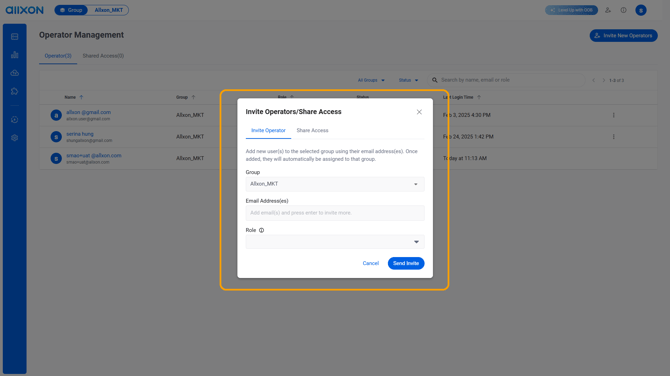
 )をクリックするか、右上のアカウントアイコンからドロップダウンメニューを開いて「Operator Management」を選択します。続いて、「Invite New Operators」ボタンをクリックし、「Invite Operators / Share Access」カードを開きます。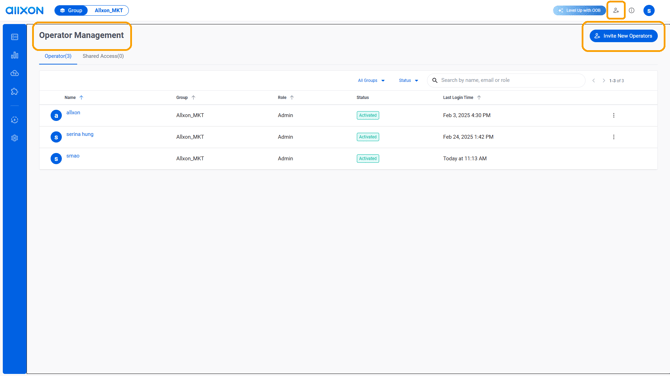
-
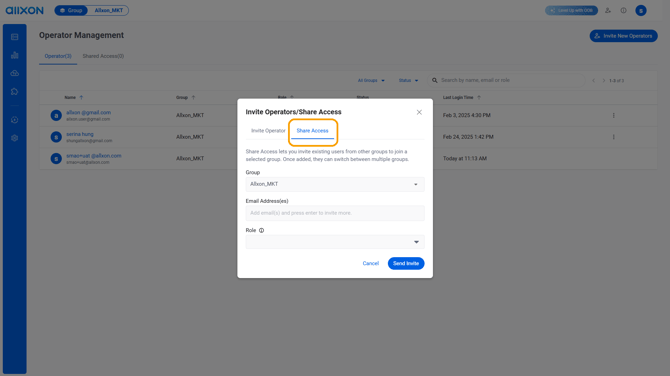
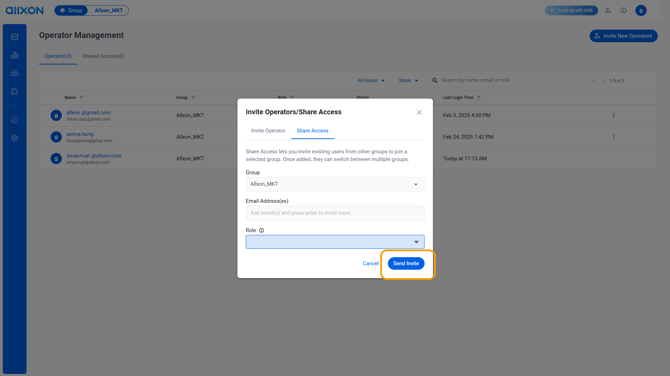
「Share Access」タブをクリックします。
-
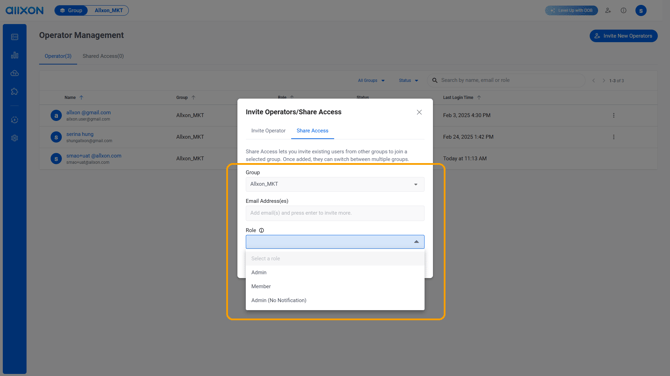
アクセス共有したいグループを選択し、共有先ユーザーのメールアドレスを入力した後、対象ユーザーの役割を選択します。
-
「Send Invite」をクリックして、操作を完了します。
ステップ2:共有アクセス一覧の確認
-
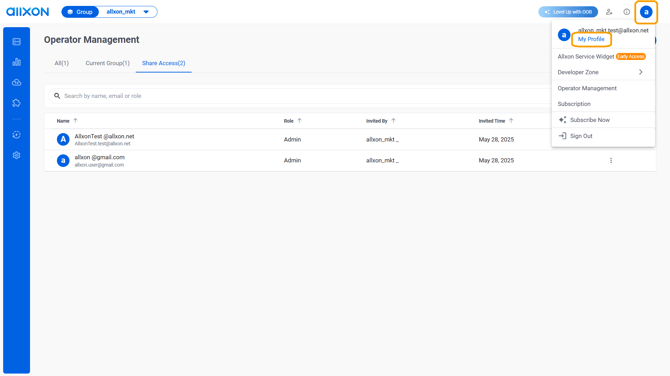
右上隅のプロフィールアイコンをクリックし、ドロップダウンメニューから「Operator Management」を選択してください。
-
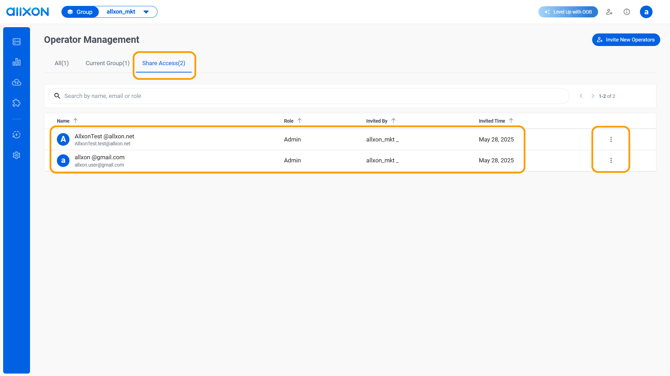
「Shared Access」タブをクリックすると、アクセスを共有しているオペレーターを確認できます。対象のオペレーターの横にある三点メニューをクリックし、「Edit Role(役割の編集)」または「Remove Access(アクセスの削除)」を選択できます。
ステップ3:アクセス対象グループの切り替え
-
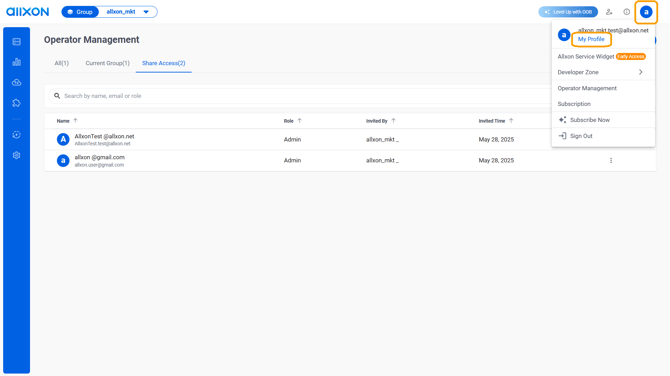
オペレーターが複数のグループにアクセス権を持っている場合は、右上のプロフィールアイコンをクリックし、「My Profile」を選択してプロフィールページに移動してください。
-
「Access」カード内には、アクセス権を持つ各グループのタブが表示されます。「Switch to this Group(このグループに切り替え)」または「Leave this Group(このグループから退出)」を選択できます。
-png.png?width=670&height=349&name=image%20(27)-png.png)