💡 クイックリンク:
- はじめに (Introduction)
- デバイス Always ON & 電源スケジュールの設定 (Set Up Device Always ON & Power Scheduling)
- 設定の確認 (Verify Your Configuration)
- イベント履歴の確認 (View Event History)
はじめに
OOB Enabler のパワーサイクリング(Power Cycling)機能に含まれる Allxon 電源制御(Power Control)ツールは、「電源オン/オフ(Switch ON/OFF)」、「パワーリセット(Power Reset)」、「強制シャットダウン(Force Shutdown)」という 3 つの基本機能にとどまりません。さらに、Allxon OOB Enabler-Bolt がサポートする、グループ単位での 2 つの自動化機能も搭載されています。これらは管理コストを最小限に抑え、デバイスのダウンタイムを削減するために特別に設計されています。
- デバイス Always ON(常時オン): グループ単位でデバイスの電源状態を自動的に監視・維持し、フリート全体の連続稼働を確保します。
- 電源オン/オフ スケジュール設定(Power ON/OFF Scheduling): デバイスの電源オンまたはオフの時間をスケジュール設定でき、業務上のニーズに合わせながらエネルギー効率を高めることができます。
各 OOB モジュールの機能についての詳細情報は[こちら]をご参照ください。 詳細情報:[Allxon Portal での電源オン/オフ、パワーリセット、強制シャットダウンの使用方法]
デバイス Always ON & 電源スケジュールの設定
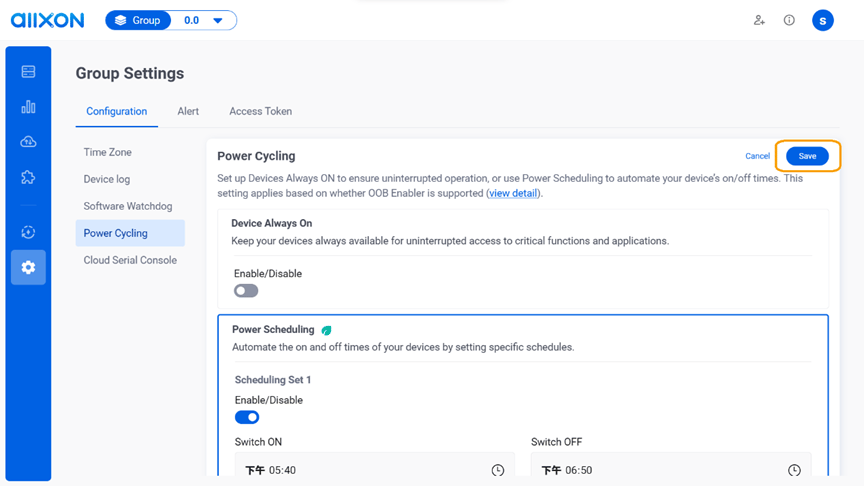
1. グループ設定(Group Settings)ページに移動し、[Configuration] タブを開いて [Power Cycling] カードを見つけます。ここには、「Device Always ON」と「Power Scheduling」の 2 つのオプションがあります。設定を行う前に、デバイスの設置場所に合せて タイムゾーン(Time Zone) が正しく設定されていることを確認してください。
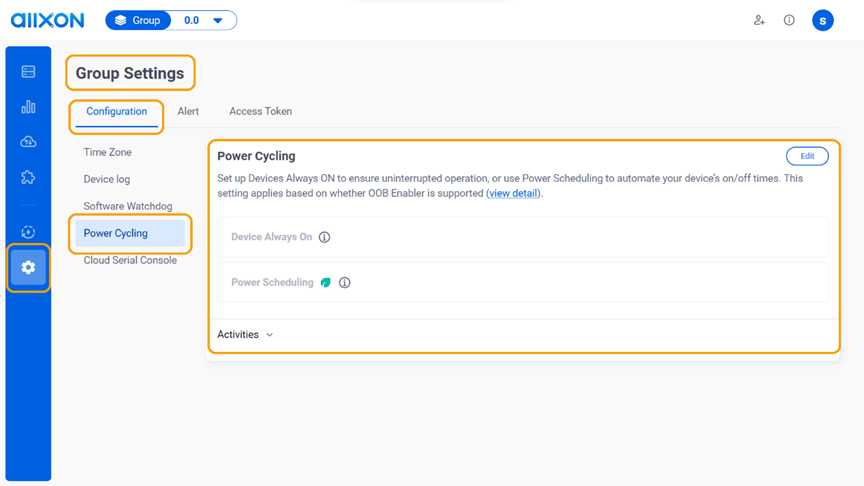
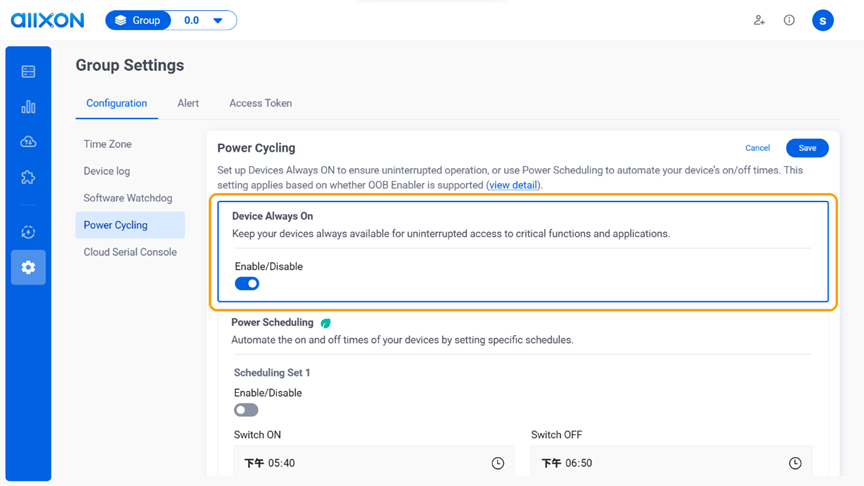
2. [Edit] ボタンをクリックして、設定を有効化または構成します:
a. [Device Always ON] をトグルスイッチで有効にすると、デバイスの電源を常時オンの状態に維持します。
b. [Power Scheduling] を設定(最大3つのスケジュールまで登録可能)し、特定の電源オン/オフの時間と、それを適用する曜日を指定します。
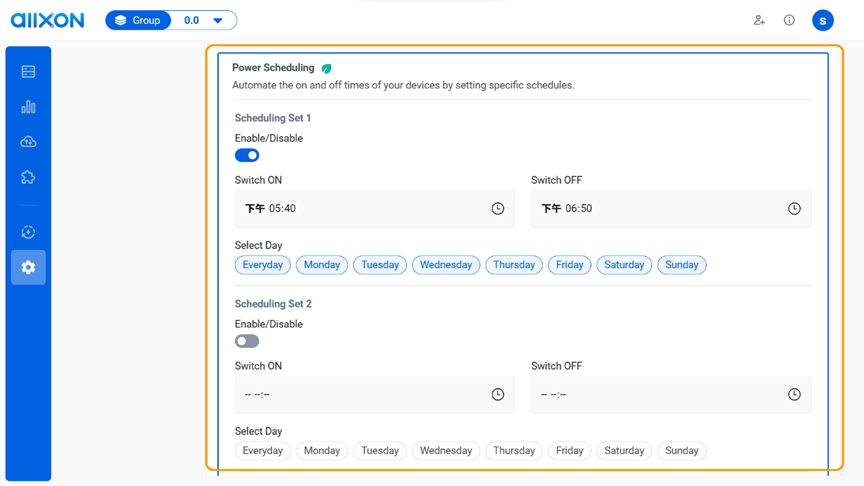
*注記:Device Always ON と Power Scheduling を同時に有効にすることはできません。一方を有効にすると、もう一方は自動的に無効になります。
3. 設定が完了したら、[Save] ボタンをクリックします。画面の右上隅に確認のバナー(通知)が表示されます。
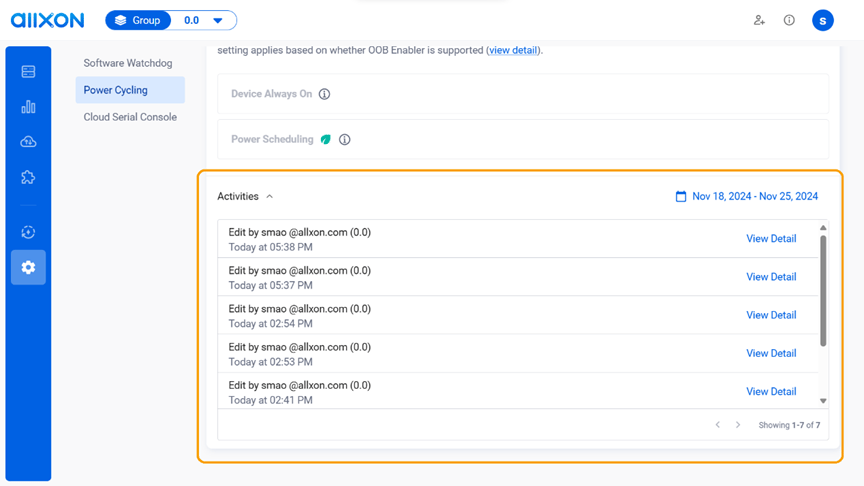
4. [Activities] のドロップダウン矢印(▼)をクリックすると、編集履歴を確認できます。また、カレンダー(Calendar) アイコンを使用すれば、日付で絞り込んで表示(フィルタリング)することができます。
設定の確認
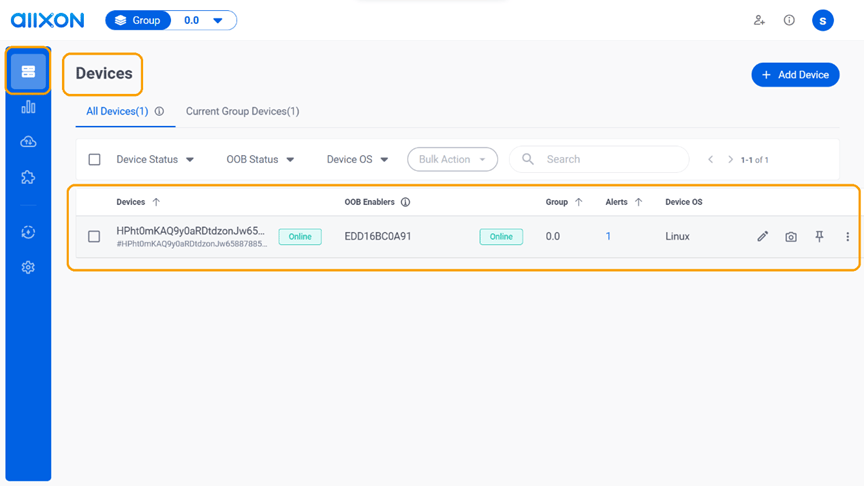
1. デバイス一覧(Device List)に移動し、Power Scheduling または Device Always ON を設定したデバイスを選択して、デバイスの詳細(Device Details)ページを開きます。
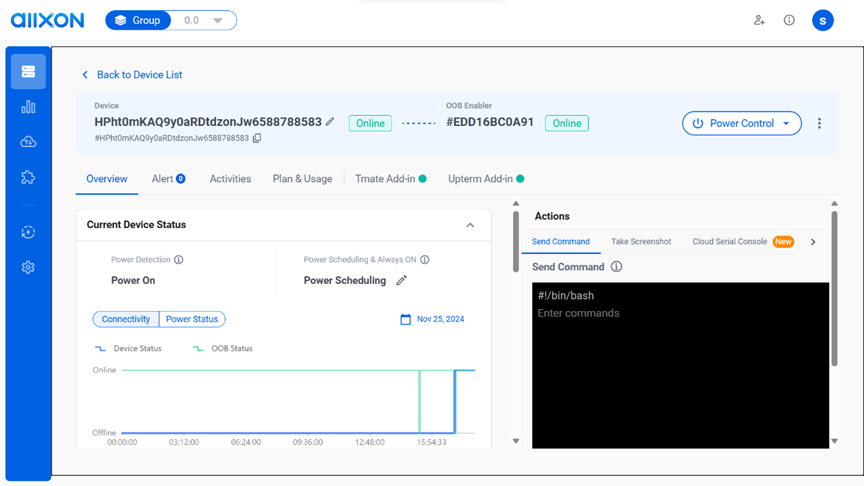
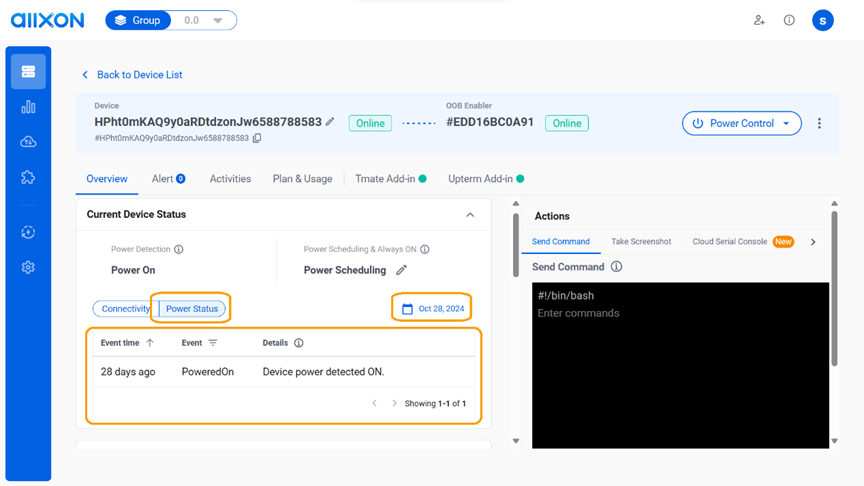
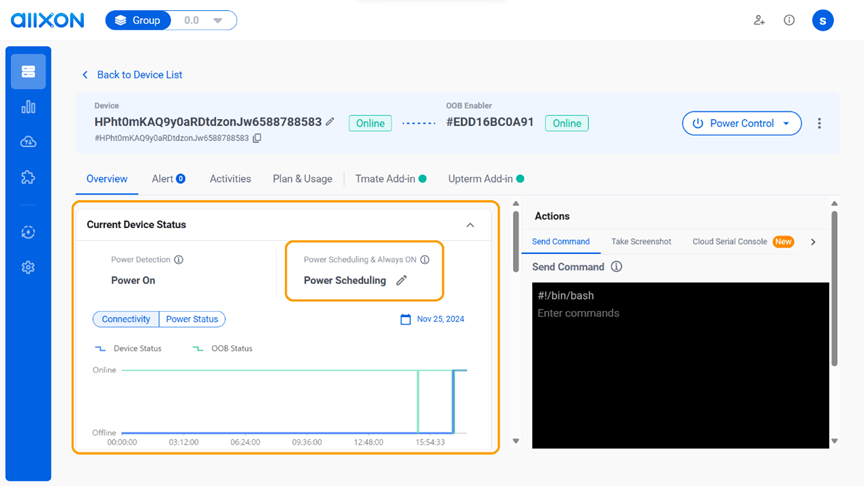
2. [Current Device Status] カード内にある [Power Scheduling & Always ON] セクションを確認します。設定された内容がここに表示されます。設定を変更したい場合は、鉛筆(編集)アイコンをクリックすると、グループ設定(Group Settings)ページに戻ることができます。
イベント履歴の確認
[Power Status] ボタンをクリックすると、Power Scheduling および Always ON のイベント履歴を確認できます。また、カレンダー(Calendar) アイコンを使用すれば、日付で絞り込んで表示(フィルタリング)することができます。