
💡 クイックリンク (Skip ahead to):
はじめに (Introduction)
Allxon OOB Enabler が提供する「Allxon swiftDR for OOB Cloud Serial Console」は、業界初となるハードウェアベースのシリアルコンソール機能です。
ソフトウェアベースのリモートデバイス管理ツールとは異なり、メインシステムが応答しない場合でも、Cloud Serial Console は下位レベルのシステムへの中断のないアクセス(アンインタラプティド・アクセス)を提供します。これにより、ユーザーはデバイスの起動時(スタートアップ時)にブートシーケンス(起動手順)を確認できるため、エラーの特定が迅速化され、システムのダウンタイムを削減できます。
<対応アーキテクチャ>
Cloud Serial Console は現在、シリアルポートを搭載した NVIDIA Jetson デバイスをサポートしています。x86 など、その他のアーキテクチャでのサポートについては、提供可能か確認するためにお問い合わせください。
ステップ 1:グループボーレートの設定
- Allxon Portal にログインし、該当デバイスの概要(Overview)ページに移動します。
- 「Actions」 セクションの上部にある [Cloud Serial Console] タブをクリックします。
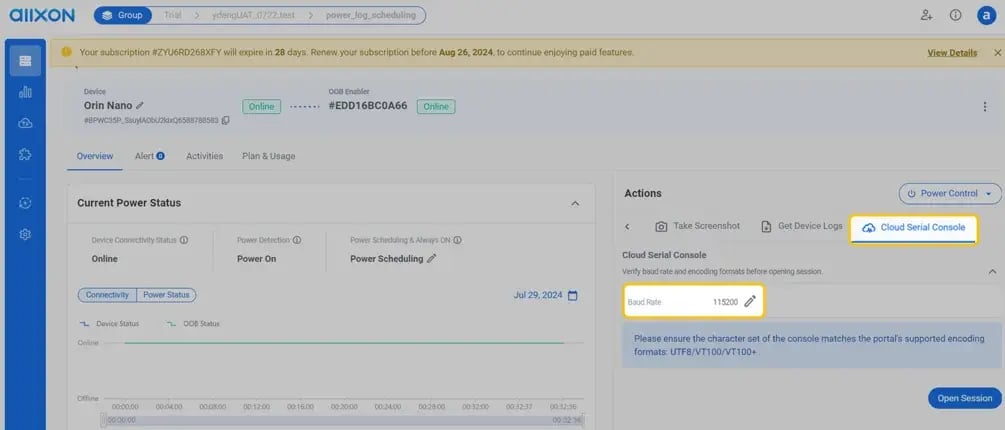
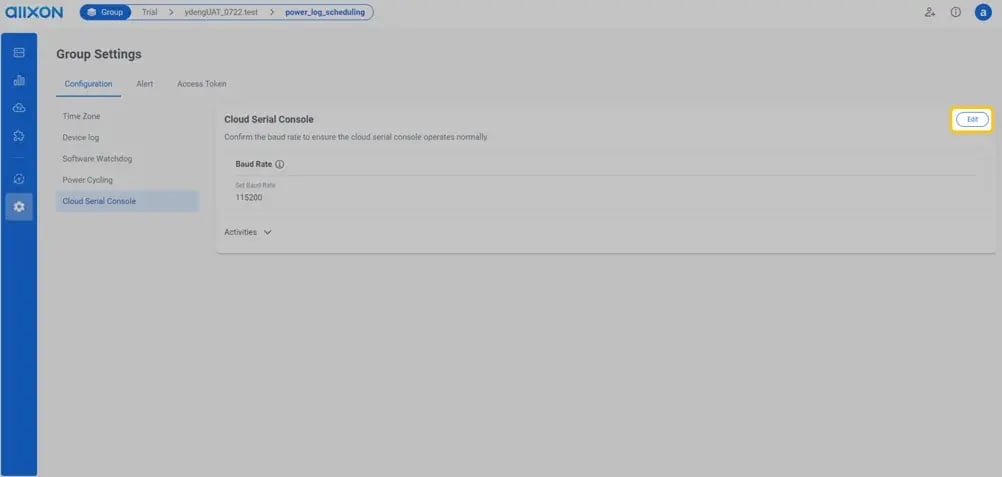
- [Group settings] ページでボーレートを設定するには、[Baud Rate] の編集ボタンをクリックします。
- ページ右側にある編集ボタンをクリックして、ボーレートを設定します。
- 設定が完了したら、概要(Overview)ページに戻り、Cloud Serial Console の利用を開始します。
💡 注記 (Note):
- OOB Enabler とデバイス間で信号を正確に送受信するため、OOB Enabler のボーレートを必ず設定する必要があります。
- この設定はグループ内のすべてのデバイスに即座に適用され、すでに Cloud Serial Console を利用中のデバイスに影響を与える可能性があります。
- デフォルトでは、NVIDIA Jetson デバイスのボーレートは 115200 に設定されています。
ステップ 2:新しいセッションの開始 (Step 2: Open a new session)
- デバイスの概要ページを開き、[Open Session] ボタンをクリックします。
- 「Calling API(API呼び出し)」および「Building the tunnel(トンネル構築)」が完了すると、新しいタブで Cloud Serial Console が起動します。
-webp.webp?width=991&height=471&name=%E5%9C%96%E7%89%876-4%20(1)-webp.webp)
💡 リマインド (Reminder):
- Cloud Serial Console は、UTF-8、VT100、VT100+ などのエンコード形式をサポートしています。コンソールの文字コードが対応しているか事前に確認してください。
- セッションがアイドル状態(無操作)のまま 1時間 経過すると、システムによって自動的にセッションが切断されます。
- Cloud Serial Console は、複数のウィンドウで同時に使用することはできません。新しいセッションを開く場合は、前述と同じ手順を再度行ってください。
- 💡 注記 (Note): Cloud Serial Console の 1 セッションあたりに保存できるコマンドラインの上限は 100,000 行 です。
ステップ 3:OOB Cloud Serial Console の利用開始 (Step 3: Start using Cloud Serial Console)
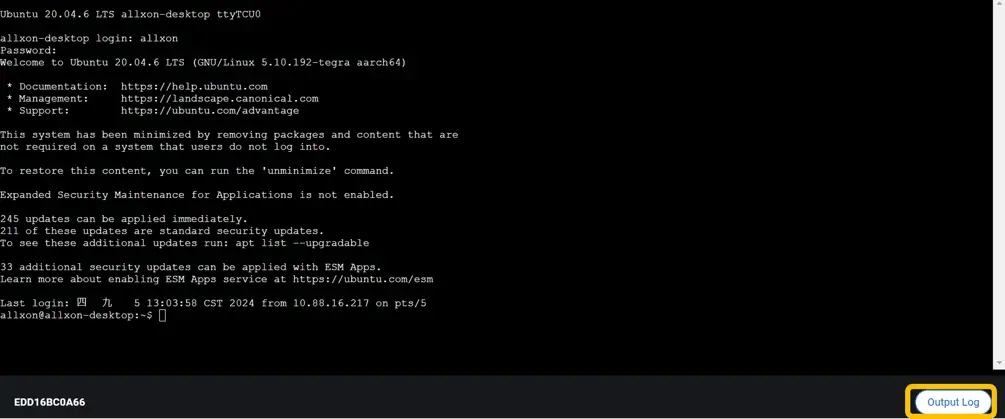
Cloud Serial Console の使用中、ユーザーは他のソフトウェアベースのリモートツールと同様にターミナルを操作できます。万が一メインシステムに障害が発生した場合でも、デバイス起動時のブートシーケンス(起動手順)の確認や、UEFI 設定へのアクセスが可能です。
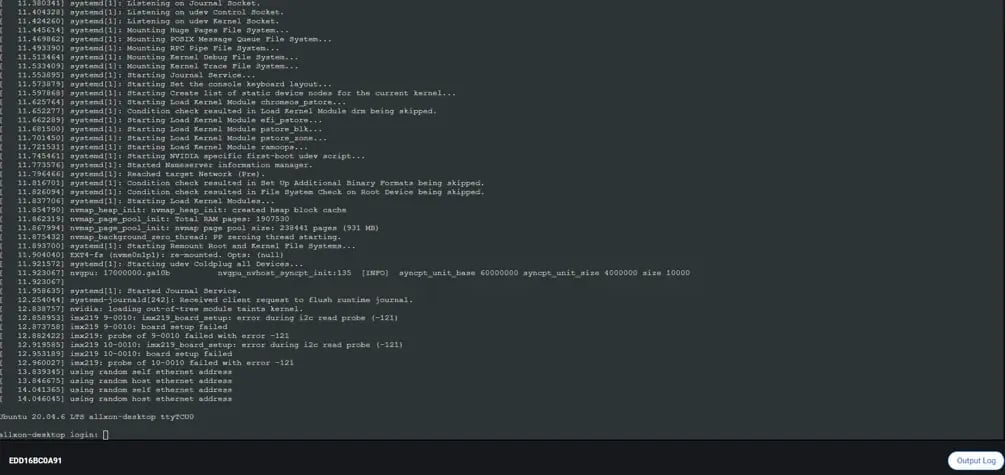
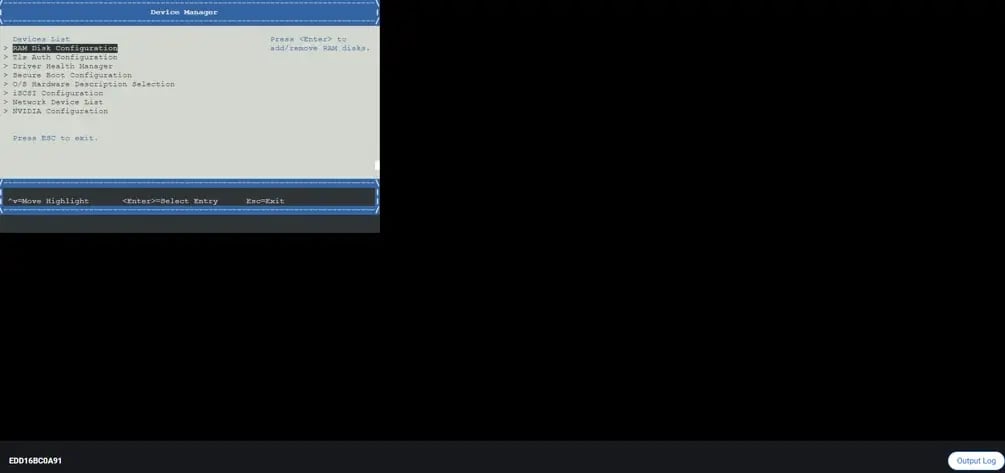
データログを保存したい場合は、画面右下にある [Output Log] ボタンをクリックします。しばらくすると、データログが .txt ファイル として保存されます。
💡 リマインド (Reminder):
- セッションの更新(リフレッシュ)中は、ログ出力(Output Log)機能を使用できません。
- 元のセッションを閉じずに新しいセッションを開いた場合、元のセッションは強制終了されます。
- 現在、Serial Console は
jtopなど、カラーインターフェース(色付きの画面表示)を使用する一部の特定ツールをサポートしていません。 VIMなどの一部の特定アプリケーションは、セッションを終了しても自動的には閉じられません。これが原因で他のユーザーが Serial Console を利用できなくなる場合があるため、セッションを終了する前に、必ずこれらのアプリケーションを手動で閉じて(終了して)ください。