はじめに (Introduction)
「サブスクリプション」ページでは、すべてのサブスクリプション注文の詳細を表示し、Allxon Portal 上でサブスクリプションのライセンス数(シート数)を管理することができます。
メインページ (Main Page)
「サブスクリプション」のメインページでは、現在有効なプラン、または期限切れのプランとライセンス数(シート数)の詳細をすべて確認できます。また、各サブスクリプションへの割り当てや解除が可能なデバイスの一覧が表示されます。さらに、更新期限が近づいているすべてのプランのステータスも、このページで一括して確認することが可能です。
-
アクセス方法 (Entry Point)
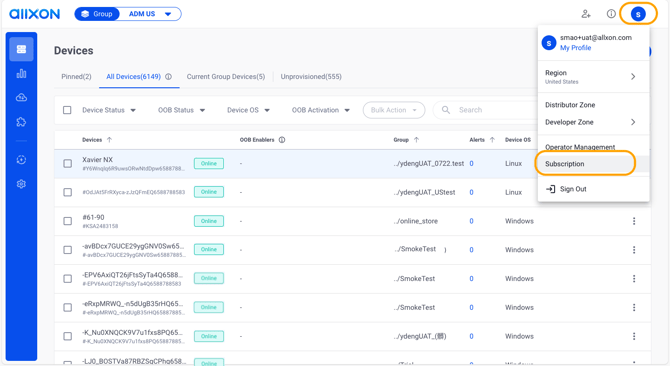
1. Allxon Portal にログインし、アカウントアイコンをクリックしてから、「サブスクリプション (Subscription)」 を選択してください。
-
メインインターフェース (Main Interface)
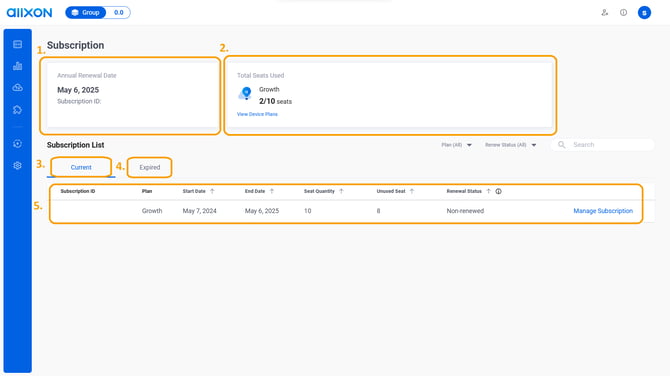
1. 現在のサブスクリプション情報の確認: 現在のサブスクリプションの年間更新日 (Annual Renewal Date) および サブスクリプションID (Subscription ID) を確認できます。
2. ライセンス数の確認: 該当するサブスクリプションプランで利用可能な総ライセンス数 (Total Seats) を確認できます。
3. [Current] タブ: [Current] タブをクリックすると、現在有効なすべてのサブスクリプションのステータスが表示されます。
4. [Expired] タブ: [Expired] タブをクリックすると、期限切れのすべてのサブスクリプションを確認・管理できます。
5. [Manage Subscription] ボタン: [Manage Subscription] ボタンをクリックすると、ライセンス管理 (Seats Management) ページに移動します。
現在のサブスクリプション (Current Subscriptions)
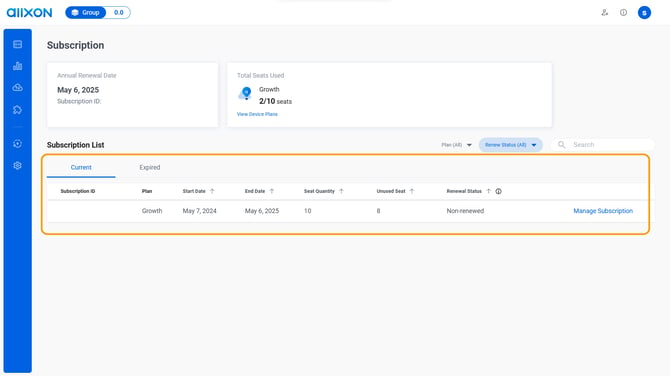
[Current] タブでは、現在有効なプランの一覧を確認できます。各サブスクリプションプランには固有のサブスクリプションID (Subscription ID) が割り当てられており、以下の詳細情報が表示されます。
-
開始日 (Start Date)
-
終了日 (End Date)
-
ライセンス総数 (Seat Quantity)
-
未使用ライセンス数 (Unused Seat)
-
更新ステータス (Renewal Status)
[Manage Subscription] ボタンをクリックすると、ライセンス管理 (Seats Management) ページに移動します。
ライセンス割り当てページ (Seats Assigning Page)
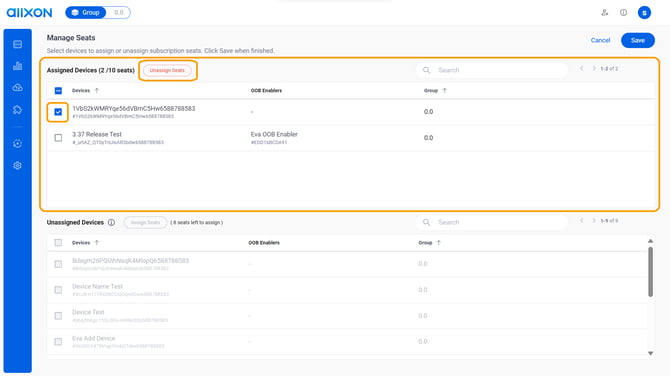
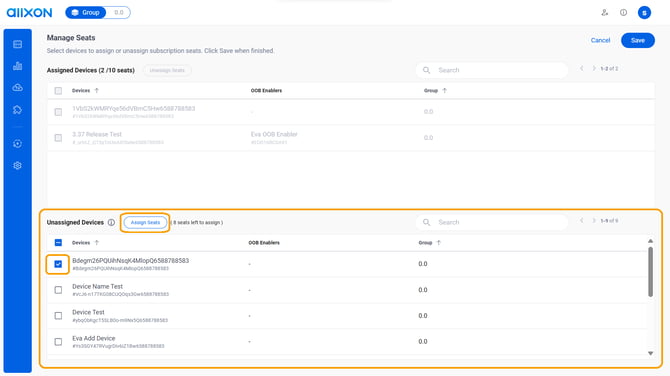
ライセンス割り当て・解除の管理 (Manage Assigned/Unassigned Seats)
このページは、[Assigned Devices](割り当て済みデバイス) と [Unassigned Devices](未割り当てデバイス) の2つのセクションに分かれています。
-
割り当て済みデバイス (Assigned Devices): 画面上部に表示されます。デバイスのライセンス割り当てを解除するには、チェックボックスをクリックしてデバイスを選択し、[Unassign Seats] ボタンをクリックします。
-
未割り当てデバイス (Unassigned Devices): 画面下部に表示されます。デバイスにライセンスを割り当てるには、チェックボックスをクリックしてデバイスを選択し、[Assign Seats] ボタンをクリックします。
-
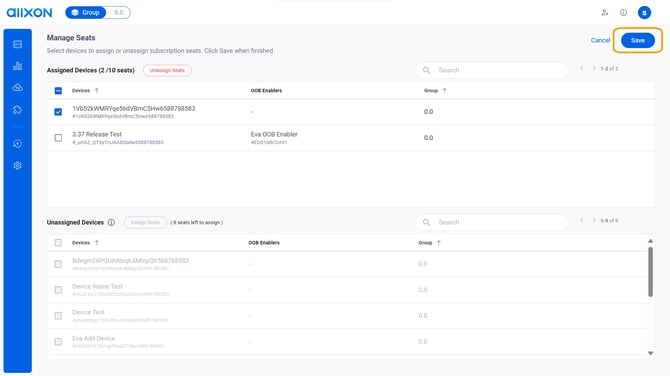
設定の保存: すべての変更が完了したら、[Save] ボタンをクリックしてください。クリック後、サブスクリプション詳細ページ (Subscription Details Page) に移動します。